
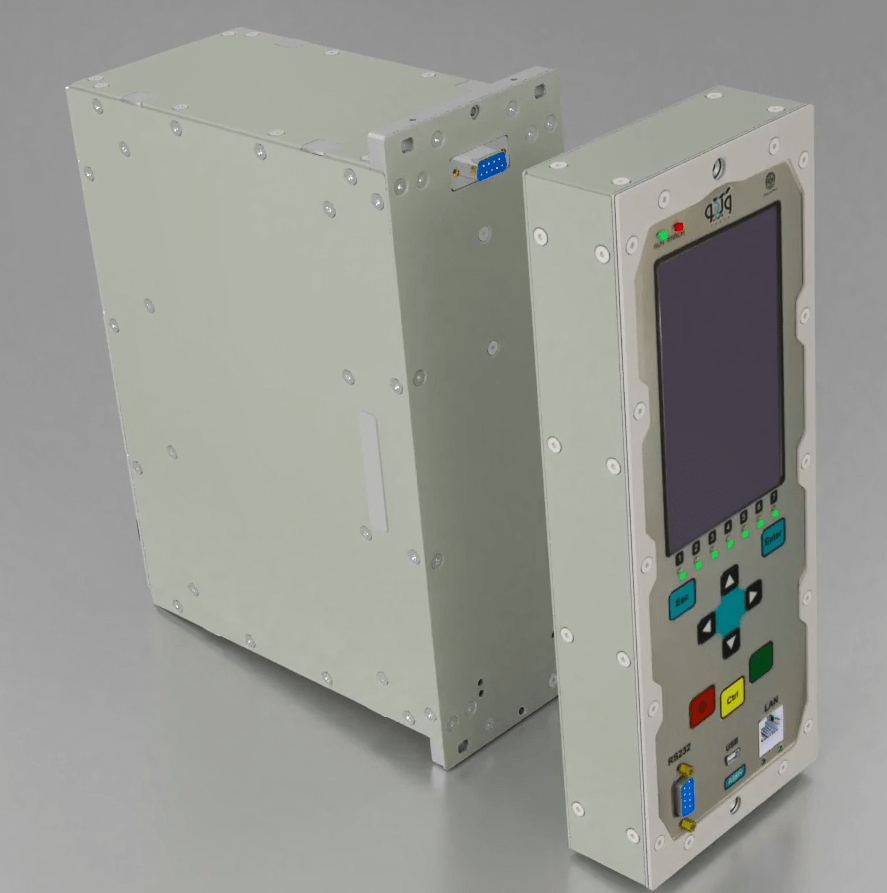
"Main Case" فلزی رله "AMR"، طراحی شده توسط متخصصان شرکت وبکو از جنس آلومینیوم3105 بوده و ماژولهای مختلف رله در رکهای تعبیه شده درون آن جایگذاری میشوند. برای شروع مونتاژ صفحه جلوی ماژول " Main Case" باز میشود.
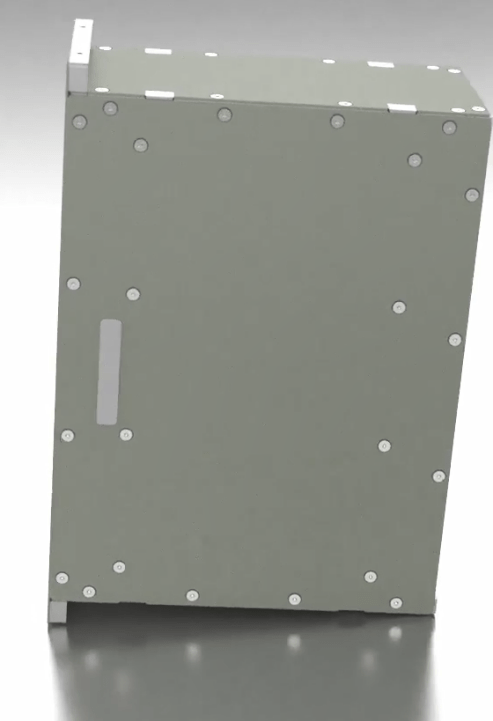
به منظور آمادهسازی "MidPlate" ماژول میکرو روی آن قرار میگیرد و صفحه جلویی "Main Case" که قبلا باز شده بود روی ماژول "MidPlate" قرار گرفته و پیچهای مربوطه بسته میشود. بعد از این کار صفحه جلو به همراه "MidPlate" روی ماژول "Main Case" قرار گرفته و پیچهای مربوطه بسته میشود.
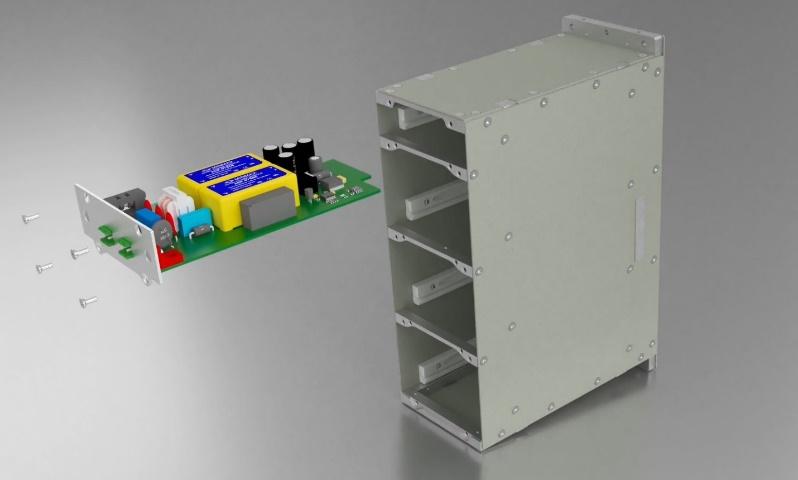
Back panelِ کارت "PS" یا تغذیه روی کارت "PS" قرار گرفته و پیچ های مربوطه بسته میشود. سپس کارت "PS" درون "Main Case" قرار گرفته و پیچ های مربوطه بسته میشود.
ماژول "MSD" به همراه اسپیسر مربوطه روی ماژول میکرو قرار میگیرد و از زیر مهره آن بسته میشود. ماژول میکرو به عنوان "CPU" اصلی رله روی "Main Card" قرار میگیرد. سپس ماژول "LAN-WiFi" در محل مربوطه روی "Main Card" قرار می گیرد و دو پیچ به همراه واشر فنری از زیر "Main Card" بسته می شود. همچنین ماژول GPS-RS485 روی دو اسپیسر بالای ماژول "LAN-WiFi" قرار گرفته و با دو مهره و واشر فنری محکم میشود سپس به وسیله فلت ارتباطی، ماژول "GPS" به "Main Card" وصل میشود. در ادامه "Back Panel"ِ "Main Card" روی کارت قرار میگیرد و به همراه 4 اسپیسر و مهرههای مربوط به آنتن "GPS"ِ "Back Panel" محکم میشود. سپس "Main Card" داخل کیس قرار میگیرد و پیچهای مربوطه بسته میشود.

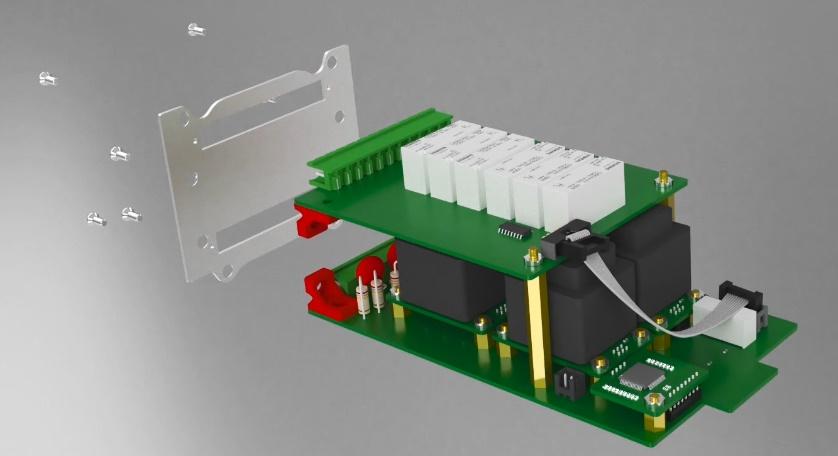
برای آماده سازی این کارت، ماژول "AD gain" در جای مربوطه روی کارت "PT-BO" قرار میگیرد و از زیر کارت با پیچ و واشر فنری محکم میشود. سپس چهار ماژول "PT" در جای مربوطه روی کارت "PT-BO" قرار میگیرد و پیچ و واشر فنری های مربوطه از زیر برد بسته میشود. در این مرحله ماژول BO (باینری اوت پوت) روی اسپیسرهای 41 میلیمتری قرار گرفته و مهرههای آن با واشر فنری بسته میشود، سپس فلت ارتباطی بین "BO" و کارت "PT-BO" متصل میشود. پس ازآن Back Panelِ کارت "PT-BO" به همراه 4 پیچ به کارت "PT-BO" وصل شده و سپس این کارت در محل تعبیه شده درکیس قرار گرفته و پیچ های مربوطه بسته میشود.
در آماده سازی این کارت بریر کانکتور به "Back Panel"ِ کارت "CT-BI" وصل شده و این "Back Panel" به کارت "CT-BI" وصل میشود. در این مرحله ماژول "AD Gain" روی کارت "CT-BI" قرار گرفته و به همراه پیچ و واشر فنری آن محکم میشود. حالا 4 ماژول "CT" روی کارت "CT-BI"قرار میگیرد و پیچها به همراه واشر فنری بسته میشود. سپس سیم 2.5 رشته ای از داخل "CT"ها رد شده و بعد از تاب دادن به بریر کانکتور لحیم میشود و با وارنیش (یا شیرینگ) روی اتصالات پوشانده میشود. در این مرحله ماژول "BI" (باینری اینپوت) را روی اسپیسر های 43 میلی متری قرار گرفته و 3 پیچ آن با واشر فنری و پیچهای بک پنل آن بسته میشود. سپس فلت ارتباطی آن به کارت "CT-BI" وصل میشود . در نهایت کارت "CT-BI" در محل تعبیه شده آن در کیس رله قرار گرفته و 4 پیچ مربوط به آن بسته میشود.

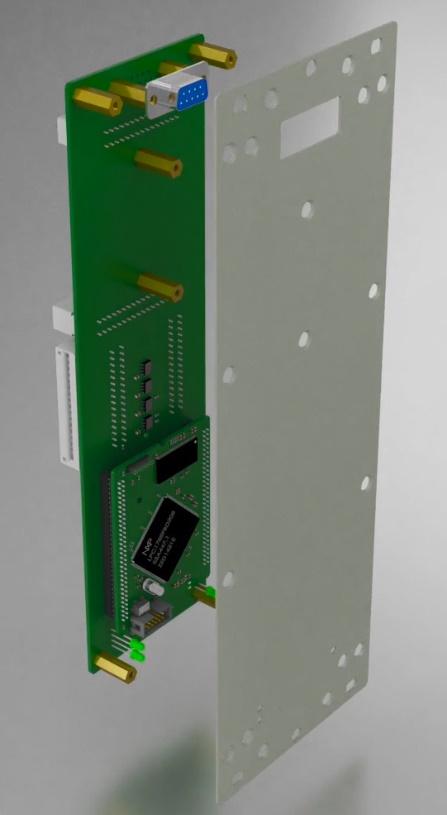
در اولین قدم آماده سازی "Front Panel" صفحه پشتی ماژول "LCD-CASE" باز میشود. سپس ماژول "LAN" روی ماژول "Front Panel" قرار گرفته و پیچ و واشر فنری آن بسته میشود. در ادامه ماژول "MSD" به همراه اسپیسر مربوطه روی ماژول میکرو قرار میگیرد و از زیر مهره آن بسته میشود. ماژول میکرو هم روی "Front Panel" قرار میگیرد.
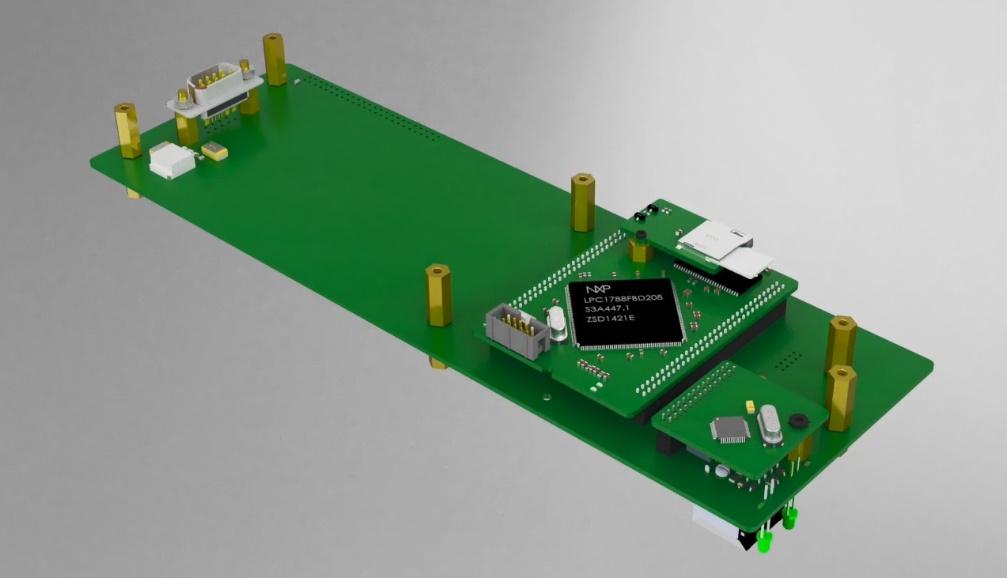
پس از اینکه صفحه پشت "LCD-CASE" در پشت "Front Panel" بسته شد ماژول "RS232" روی "Front Panel" قرار گرفته و 3 پیچ و واشر فنریهای آن بسته میشود. در نهایت "LCD" روی ماژول "LCD" قرار گرفته، فلت مربوطه متصل شده و سپس ماژول "LCD" روی ماژول "Front Panel" قرار میگیرد و 4 پیچ و واشر فنریهای آن را بسته میشود. پس از آماده شدن برد "Front Panel"، آن را به داخل بدنه اصلی"LCD-CASE" وارد کرده و پیچ های مربوط به صفحه پشت بسته میشود.
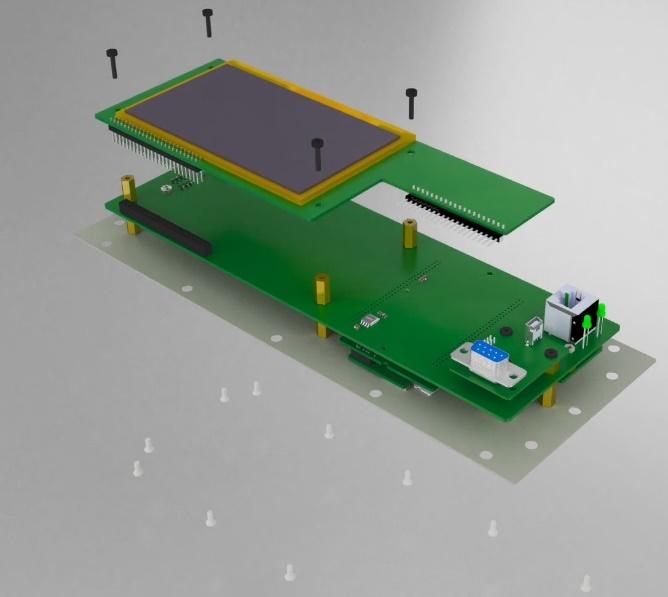
در آخرین مرحله صفحه جلوی "LCD-CASE" باز شده و لیبل روی آن چسبانده میشود، سپس فلت لیبل به پین هدر مربوط روی ماژول "LCD" متصل شده، پلیت در جای خود قرار گرفته و پیچ های مربوطه بسته میشود، توجه کنید برای "RS232" هم دو اسپیسر روی "Front Panel" بسته شده و "Front Panel" به همراه دو پیچ 4*50 به کیس اصلی رله وصل میشود.
برای تهیه آخرین نسخه نرمافزار AMR به سایتwww.Vebko.org مراجعه کرده و در زبانه نرمافزار، بخش دانلود آخرین نسخه نرمافزار رله (AMR)، بر روی گزینه دانلود کلیک کنید. بعد از تهیه آخرین نسخه نرمافزار میبایست آن را بر روی سیستم خود نصب کنید. توجه شود که برای نصب نسخه جدید نیازی به حذف کردن نسخه قدیمی موجود روی سیستم نبوده و اینکار به طور خودکار توسط نسخه جدید انجام میشود. همچنین میتوانید از طریق آدرس Control Panel\Programs\Programs and Features در سیستم خود ابتدا به صورت دستی نسخهی موجود را Uninstall کرده و سپس نسخه جدید را نصب نمایید. برای نصب نرمافزار فایل AMR.exe را اجرا کنید. در صفحه باز شده برای ادامه فرایند نصب، روی گزینه Next کلیک کنید.
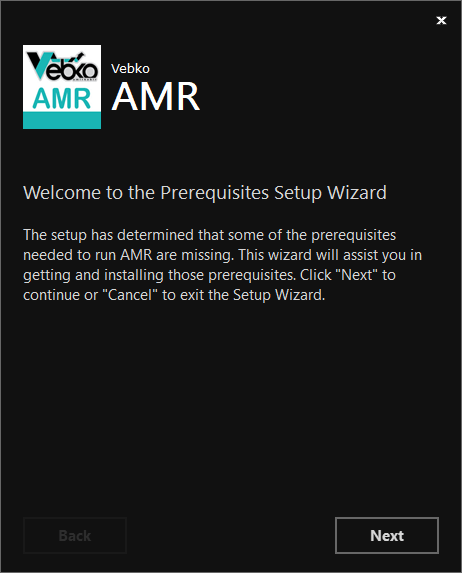
در بخش بعدی دو برنامه Microsoft .NET Runtime 5 و Microsoft Windows Desktop Runtime 5 که پیشنیازهای نرمافزار میباشند نمایش داده میشوند؛ این برنامهها میبایست قبل از نصب نرمافزار اصلی، روی سیستم مورد نظر نصب شوند؛ در صورت موجود بودن این برنامهها روی سیستم، میتوانید با برداشتن تیک آنها از نصب مجدد آنها جلوگیری کنید، در غیر اینصورت در ادامه کار نصب خواهند شد.

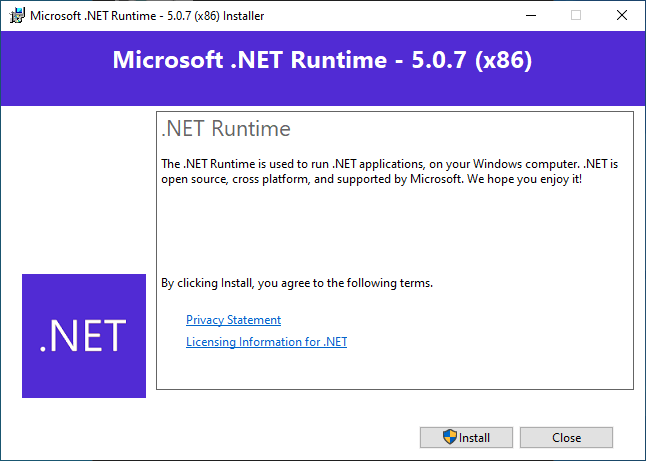
بر روی گزینه Next کلیک میشود. در پنجره باز شده با کلیک بر روی گزینه Install برنامه Microsoft .NET Runtime - 5.0.7 (x86) بر روی سیستم نصب میشود و پس از اتمام نصب بر روی گزینه Close کلیک میشود.
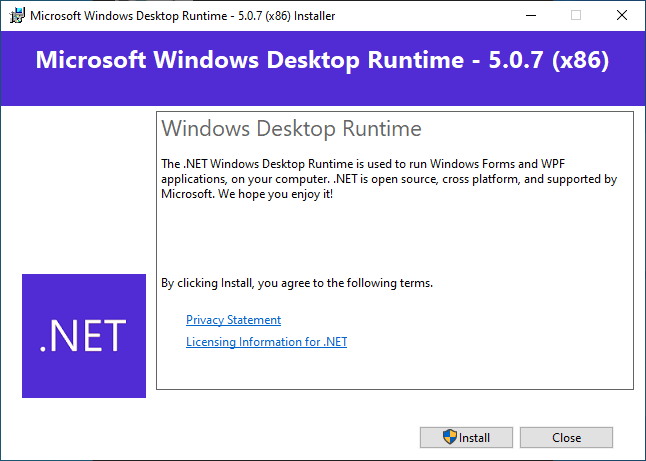
همچنین در پنجره باز شده بعدی با کلیک بر روی گزینه Install برنامه Microsoft Windows Desktop Runtime - 5.0.7 (x86) بر روی سیستم نصب میشود و پس از اتمام نصب بر روی گزینه Close کلیک میشود.
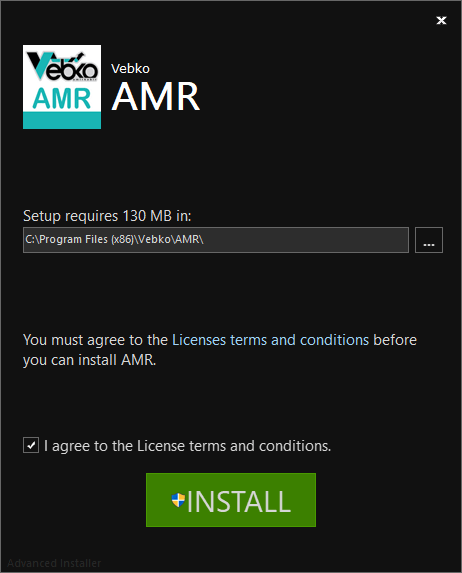
پس از اتمام نصب برنامههای پیشنیاز، نصب نرمافزار اصلی آغاز میگردد. در بخش Setup requires میتوانید محل نصب نرمافزار را تغییر بدهید، سپس تیک گزینه I agree to the License terms and conditions را زده و بر روی Install کلیک کنید. توجه شود که نصب نرمافزار AMR چند ثانیه زمان میبرد.
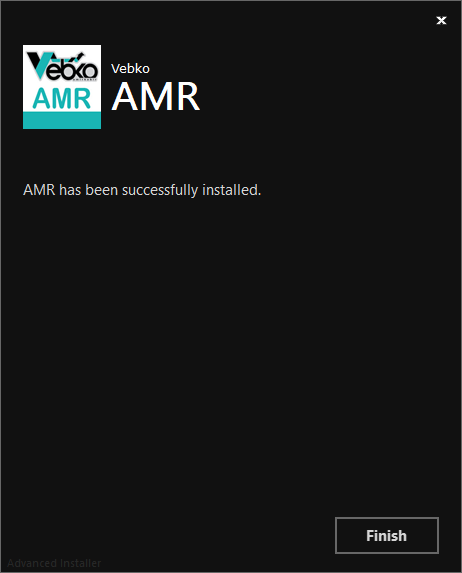
پس از اتمام پروسه نصب، پیغام AMR has been successfully installed نمایش داده میشود؛ با کلیک کردن بر روی گزینهFinish ، پنجره نصب بسته شده و یک فایل Shortcut با نام AMR روی دسکتاپ ایجاد میشود.
برای باز کردن نرمافزار AMR میتوانید بر روی فایل Shortcut ایجاد شده روی دسکتاپ دابل کلیک کنید، یا در منوی Start با جستجوی نام AMR، مستقیماً بر روی آیکون نرمافزار کلیک کرده سپس وارد محیط نرمافزار شوید.
صفحه نخست نرمافزار شامل سه بخش میباشد:
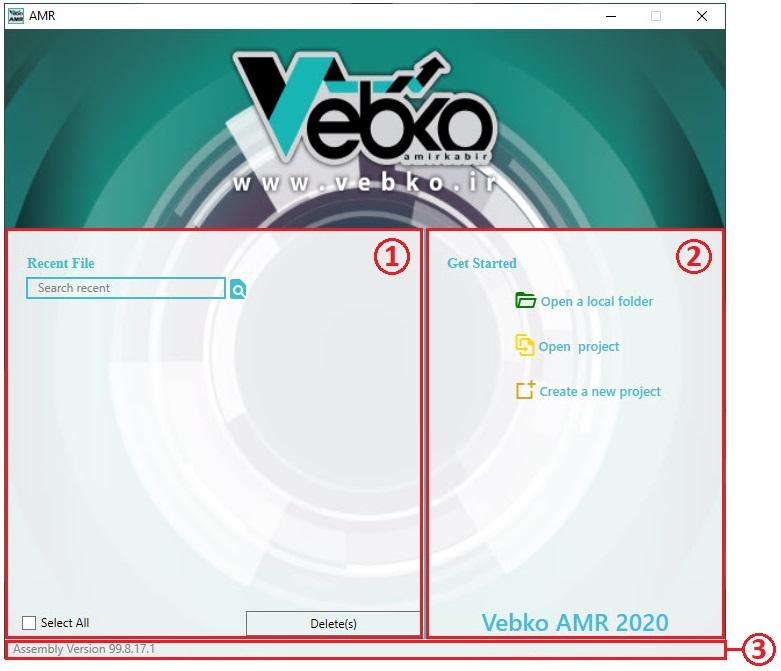
Recent Projects
Get Started
Assembly Version
بخش "Recent Projects" شامل پروژههایی است که در سیستم موجود میباشند و اخیراً در نرمافزار باز شدهاند. با راست کلیک کردن بر روی هر پروژه و انتخاب Open Project Location میتوان به محل نصب نرمافزار دسترسی داشت. برای حذف پروژه میتوان با راست کلیک بر روی پروژه موردنظر و انتخاب Delete Project Folder، پروژه را حذف کرد یا با انتخاب کردن چند پروژه و کلیک کردن روی گزینه Delete Project(s) اینکار را به صورت چندتایی انجام داد. لازم به ذکر است حذف پروژه در این قسمت به طور کلی پروژه را از روی سیستم حذف میکند. همچنین امکان جستجو در بین این فایلها وجود دارد.
در بخش "Assembly Version" اطلاعات مربوط به نسخه نرمافزاری نوشته میشود. در بخش "Get Started" میتوان با ایجاد یک پروژه جدید یا با بازکردن یک پروژه موجود در سیستم وارد صفحه اصلی نرمافزار شد. با انتخاب گزینه Open default directory، مسیر پیشفرضی که پروژهها در سیستم ذخیره میشوند باز میشود. برای باز کردن یک پروژه موجود در سیستم بر روی Open project کلیک کنید، سپس در پنجره باز شده، پروژه مورد نظر را از مسیر آن انتخاب کرده و روی گزینه Open کلیک کنید. برای ایجاد یک پروژه جدید بر روی گزینه Create a new project کلیک کنید، سپس در پنجره باز شده مسیر ذخیره پروژه را مشخص کرده و روی گزینه Save کلیک کنید. لازم به ذکر است پروژهها به صورت پیشفرض با نام AMR Project به همراه تاریخ و ساعت ایجاد آنها ذخیره میشوند. پس از ایجاد پروژه، محیط اصلی نرمافزار باز میشود.
همچنین در محیط اصلی نرمافزار نیز میتوان از منوی File و انتخاب گزینه New برای ایجاد یک پروژه جدید، گزینه Open برای باز کردن یک پروژه و Recent برای دسترسی به پروژههای اخیراً باز شده استفاده کرد.
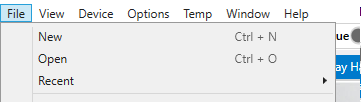
کلیدهای ترکیبی Ctrl + N برای ایجاد پروژه جدید و Ctrl + O نیز برای باز کردن یک پروژه در نظر گرفته شدهاند. لازم به ذکر است نرمافزار به صورت خودکار در هر سه ثانیه یک Backup از پروژه در حال اجرا ذخیره میکند، اگر به هر دلیلی نرمافزار کرش کند، با اجرای مجدد نرمافزار و باز کردن همان پروژه، پنجره Crash Files باز میشود که فایلهای Backup ذخیره شده به ترتیب ساعت لیست میشوند، با انتخاب هر کدام از این فایلها، پروژه با تغییراتی که تا آن لحظه داشته باز میشود. بعد از بالا آمدن پروژه این فایلهای Backup حذف میشوند.

برای ارتباط رله با نرمافزار ابتدا باید کابل شبکه به پورت LAN پشت رله و سمت دیگر آن به لپتاپ وصل شود. برای برقراری ارتباط میبایست با توجه به سیستم عامل لپتاپ یک رنج IP را برای رابط سیستم تعریف شود. این تنظیمات برای ویندوز 10 بررسی میشود: در منوی Start، Control Panel را جستجو کرده و باز میشود، سپس در پنجره باز شده بر روی آیکون Network and Internet کلیک میشود.
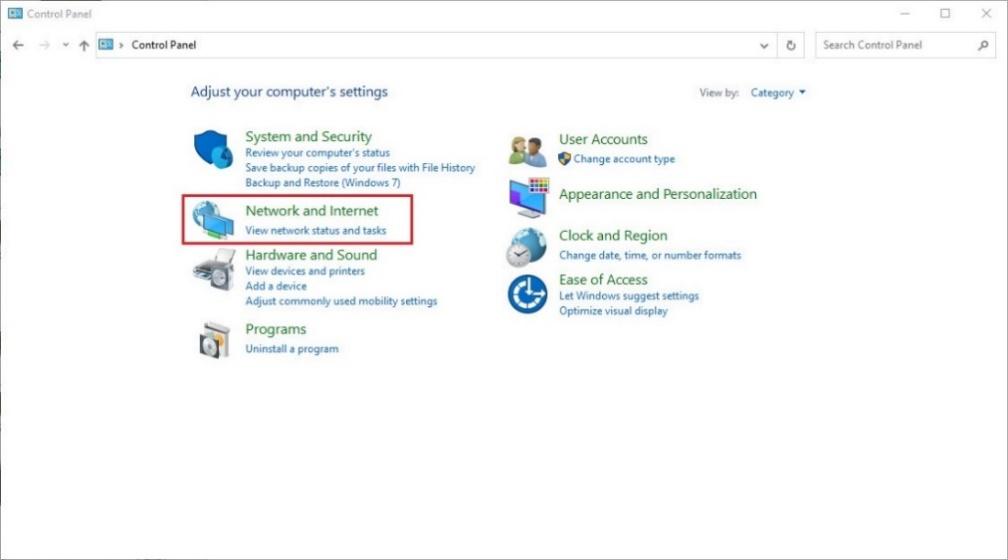
سپس بر روی گزینه Network and Sharing Center کلیک میشود.

سپس در سمت چپ پنجره، بر روی گزینه Change adapter settings کلیک میشود.

در پنجره باز شده بر روی آیکون Ethernet دابل کلیک میشود.
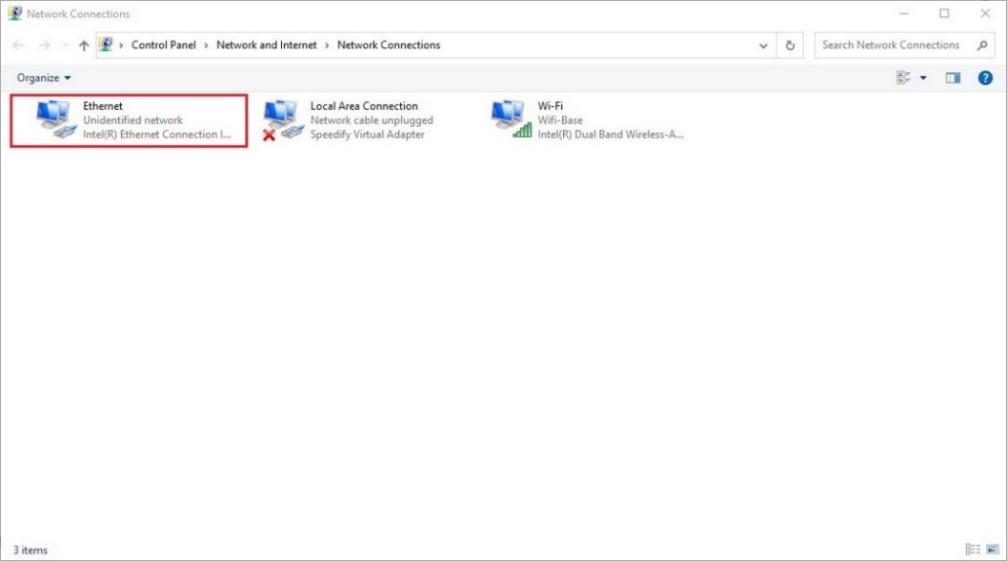
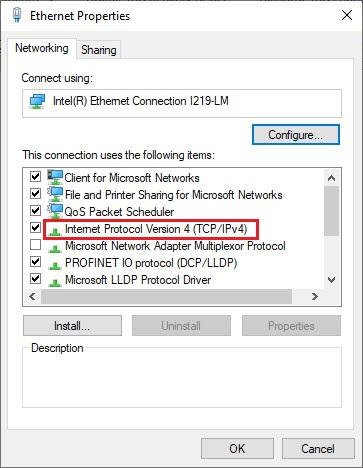
در این قسمت ممکن است تعداد زیادی رابط Ethernet یا Local Area Connection موجود باشد؛ برای اطمینان از انتخاب رابط صحیح، میتوان یک بار کابل شبکه را از سیستم جدا کرد که در این صورت یک ضربدر قرمز رنگ روی آیکون مورد نظر قرار میگیرد و پس از وصل کردن مجدد کابل، ضربدر قرمز رنگ از روی آیکون مورد نظر برداشته میشود. در پنجره باز شده بر روی گزینه Internet Protocol Version 4 (TCP/IPv4) دابل کلیک میشود.
در پنجره باز شده رادیو باتن Use the following IP address انتخاب شده و در قسمت IP address رنج 20.1.168.192 وارد میشود.
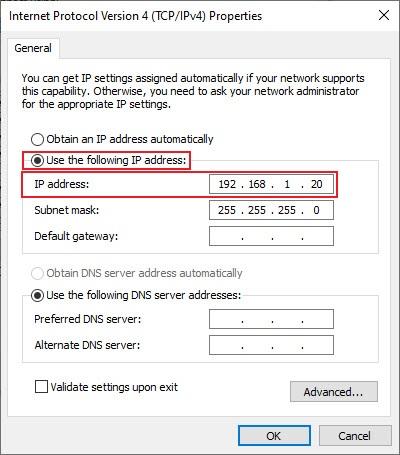
با تنظیم این رنج آیپی، رنج 255.255.255.0 به صورت خودکار در قسمت Subnet mask قرار میگیرد. در آخر بر روی گزینه OK کلیک شده و در پنجرههایی که قبل از آن باز شدهاند نیز بر روی گزینه OK کلیک میشود.
پس از متصل کردن کابل شبکه و انجام تنظیمات مورد نیاز، میبایست با دابل کلیک بر روی آیکون Connection Status پنجره Preferences باز شود، سپس IP رله در بخش IP، وارد میشود. این IP به صورت پیشفرض 192.168.1.199 میباشد که میتوان آن را تغییر داد.

برای چک کردن برقراری ارتباط نرمافزار و رله در شبکه Local، بر روی گزینه Ping entered IP کلیک میشود. در صورت برقراری ارتباط پیغام Reply from 192.168.1.199 : bytes=32 time<1ms TTL 128 تکرار شده و در صورت عدم ارتباط پیغام Request timed out تکرار میشود.
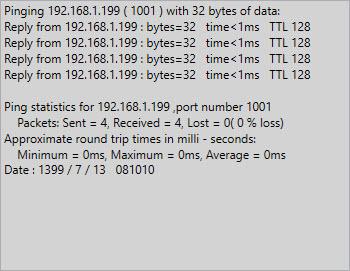
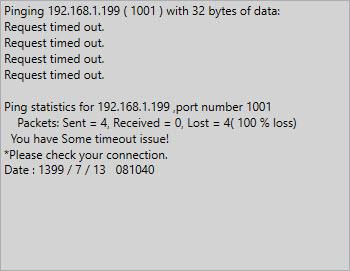
بعد از چک کردن ارتباط، با کلیک کردن بر روی گزینه Connect، نرمافزار به رله متصل میشود و دو تیک سبزرنگ روی آیکون Connection Status قرار میگیرد. اگر تیک گزینه Connect Automatically زده شود، در صورت قطع اتصال، به صورت خودکار در هر 3 ثانیه دستور Connect به رله ارسال میشود. برای قطع اتصال نرمافزار و رله، میتوان بر روی گزینه Disconnect کلیک کرد که در این صورت تیک گزینه Connect Automatically نیز برداشته میشود.
برای تغییر IP رله میبایست درحالی که اتصال نرمافزار و رله برقرار است، در پنجره Preference، IP موجود حذف شده و IP مورد نظر وارد شود سپس با کلیک کردن روی گزینه Set To AMR این IP بر روی دستگاه تنظیم میشود. لازم به ذکر است رنج IP وارد شده باید با رنج IP لپتاپ و شبکه Local که رله میخواهد در آن قرار بگیرد خوانایی داشته باشد.
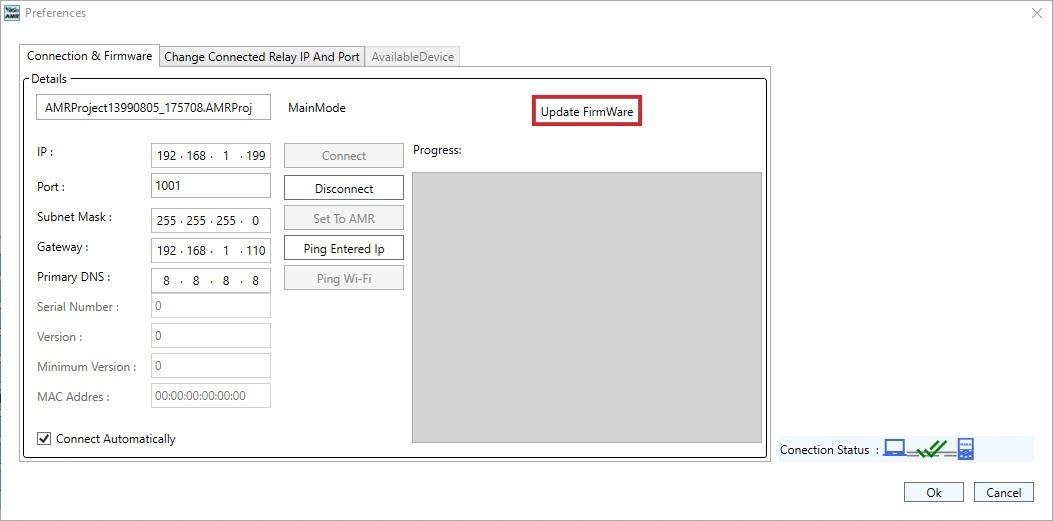
در ابتدای نصب نسخهی جدید نرمافزار، کاربر میتواند در صورت نیاز، Firmware رله را به روز رسانی کند تا کد سختافزاری جدید روی میکروپروسسور ریخته شود. برای اینکار ابتدا میبایست با دابل کلیک بر روی Connection Status پنجره Preferences باز شود سپس در حالی که نرمافزار به رله متصل است، بر روی گزینه Update Firmware کلیک شود. سپس با وارد کردن پسورد و کلیک بر روی گزینه Ok، رله در Bootloader Mode قرار گرفته و Firmware جدید را دریافت میکند.
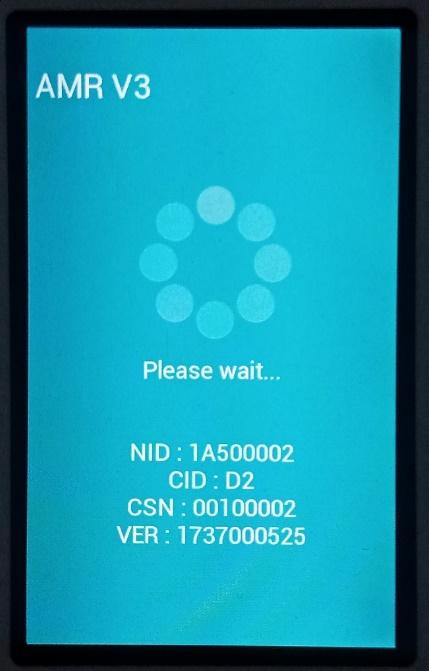
پس از دریافت Firmware جدید، رله خاموش روشن میشود.
همچنین با استفاده از گزینه Update Firmware در منوی Device نیز میتوان اینکار را انجام داد.
به طور کلی نرمافزار رله را با سه مد شناسایی میکند و در پنجره Preferences نمایش میدهد:
Main Mode: زمانی که نرمافزار به رله متصل باشد و رله به صورت کامل بالا بیاید، Main Mode نمایش داده میشود.
Bootloader Mode: زمانی که نرمافزار به رله متصل باشد و رله آماده دریافت Firmware جدید از نرمافزار باشد، Bootloader Mode نمایش داده میشود.
Unknown: زمانی که نرمافزار به رله متصل نباشد یا هیچ پکتی (Packet) از طرف رله دریافت نگردد، Unknown نمایش داده میشود.
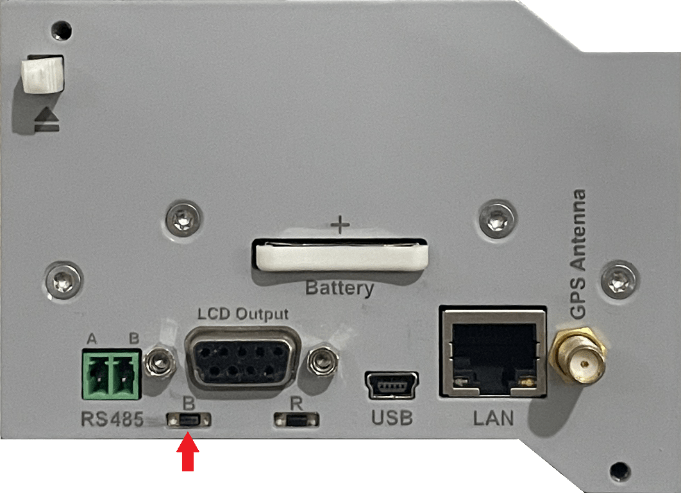
در مواقعی که رله به هر دلیل بالا نمیآید یا Firmware آن مشکل دارد، میتوان به طور دستی رله را در Bootloader Mode قرار داد. برای اینکار ابتدا باید رله خاموش شود و در هنگام روشن کردن، میبایست قبل از اینکه تغذیه رله وصل شود، دکمه Boot روی کارت CPU که با حرف B مشخص شده است فشار داده شده و تا 3 ثانیه بعد از وصل کردن تغذیه نگهداشته شود. با اینکار رله در Bootloader Mode قرار میگیرد و آماده دریافت Firmware جدید از نرمافزار میشود؛ سپس میتوان در نرمافزار در پنجره Preferences بر روی گزینه Update Firmware کلیک کرد تا Firmware جدید روی رله ریخته شود.
به طور کلی با توجه به اینکه رله برای پیادهسازی چه توابعی مورد استفاده قرار میگیرد، پیکربندی سختافزاری متفاوتی دارد که در زمان سفارش رله تعیین میشود، همچنین در صورت نیاز به توسعه توابع، قابلیت ارتقای سختافزار بعد از سفارش نیز وجود دارد. برای پیکربندی رله ابتدا میبایست سختافزار رله در بخش Relay Hardware پیادهسازی شود. در این بخش نمایی از پنل جلوی رله و کارتهای پشت رله نمایش داده میشود.
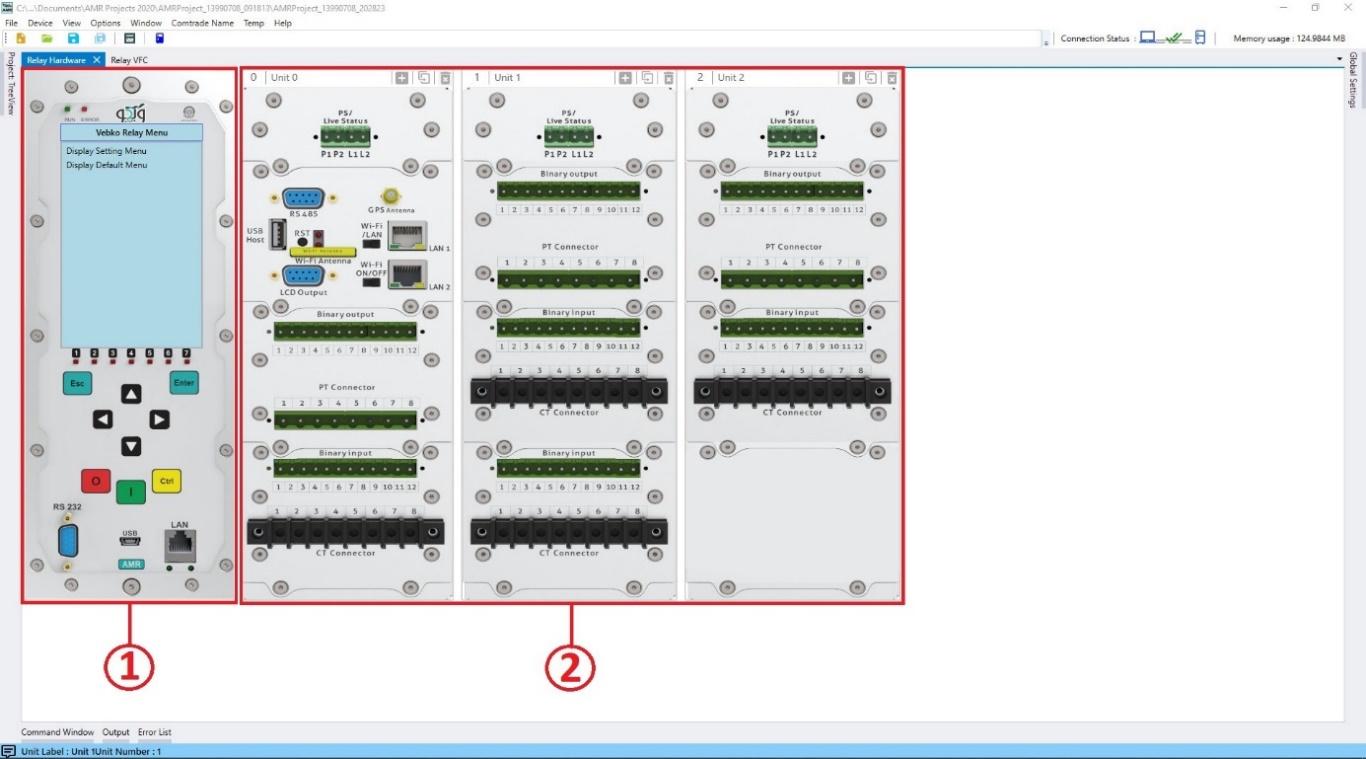
پیکربندی سختافزاری رله به دو روش امکان پذیر است:
1) دریافت تنظیمات از رله
2) ایجاد سختافزار برای کار کردن با یونیتها و کارتها
به طور کلی رله وبکو قادر است نوع (Card Type) و شماره سریال (Serial Number) کارتهایی که روی رله قرار گرفتهاند را تشخیص دهد، اما چینش کارتها (Card Placement) میبایست توسط نرمافزار به رله معرفی شود؛ در صورت نیاز میتوان این پیکربندیِ سختافزاری که شامل تعداد یونیتها، نوع و چینش کارتها است را از رله دریافت کرد. لازم به ذکر است برای اینکار نرمافزار باید به رله متصل باشد. برای اینکار، میتوان با کلیک کردن بر روی آیکون Read Hardware در نوار ابزار یا انتخاب گزینه Read Hardware From Relay از منوی Device، این تنظیمات را از رله دریافت کرد.
با راست کلیک کردن بر روی قسمت بالایی هر یونیت و انتخاب گزینه Add Unit یک یونیت که فقط دارای کارت تغذیه میباشد بعد از آخرین یونیت اضافه میشود. همچنین با کلیک کردن بر روی آیکون Add Unit در قسمت بالایی هر یونیت میتوان این کار را انجام داد.

با راست کلیک کردن بر روی هر یونیت و انتخاب گزینه Insert empty unit in left یک یونیت خالی به سمت چپ آن و با انتخاب گزینه Insert empty unit in right یک یونیت خالی به سمت راست آن اضافه میشود.
برای حذف یک یونیت میتوان با راست کلیک کردن روی آن و انتخاب گزینه Remove Unit یا کلیک کردن روی آیکون Remove Unit در قسمت بالایی یونیت، آن را حذف کرد.

با انتخاب یونیت مورد نظر و فشار دادن کلید delete بر روی کیبورد نیز میتوان یونیت را حذف کرد.
نکته: یونیت 0 را نمیتوان حذف کرد.
نکته: هنگام حذف یک یونیت، اگر سیگنالهای آن در VFC مورد استفاده قرار گرفته باشند ابتدا از کاربر پرسیده میشود و در صورت تایید کاربر، سیگنالهای آن نیز در VFC حذف شده و سپس یونیت حذف میشوند.
برای کپی کردن یک یونیت ابتدا باید با راست کلیک کردن بر روی آن و انتخاب گزینه Copy Unit، یونیت مورد نظر در حافظه ذخیره شود، سپس با راست کلیک کردن بر روی هر یک از یونیتها و انتخاب گزینهیPaste Unit میتوان یک کپی از یونیت مورد نظر در سمت راست یونیت انتخاب شده ایجاد کرد.

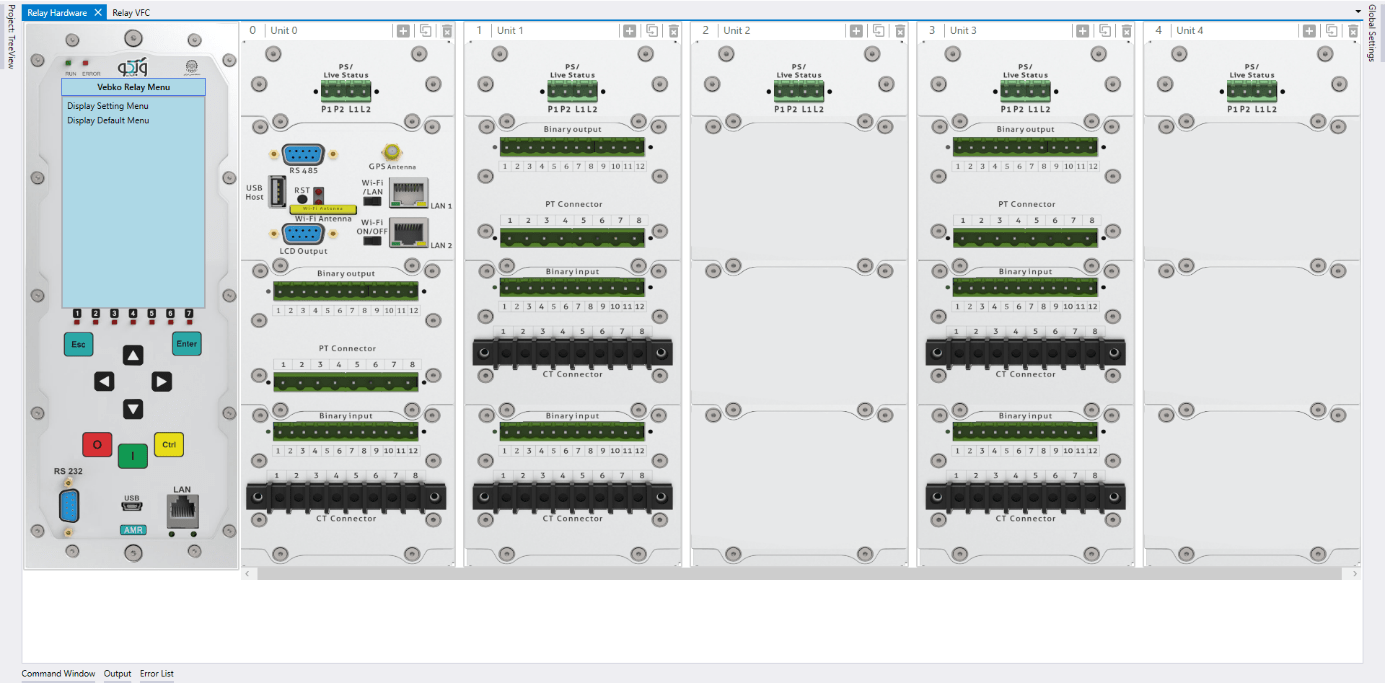
همچنین میتوان به جای انتخاب گزینههای Copy Unit و Paste Unit به ترتیب از کلیدهای ترکیبی ctrl+C و ctrl+V استفاده کرد.
نکته: با کلیک کردن روی آیکونDuplicate میتوان یک کپی از یونیت مورد نظر به سمت راست آن اضافه کرد.
برای راحتتر انجام شدن عملیات کپی کردن میتوان با فشار دادن همزمان کلید ctrl و کشیدن و رها کردن یونیت مورد نظر در فواصل آبی رنگ بین یونیتها، یک کپی از یونیت مورد نظر در آن قسمت ایجاد کرد.
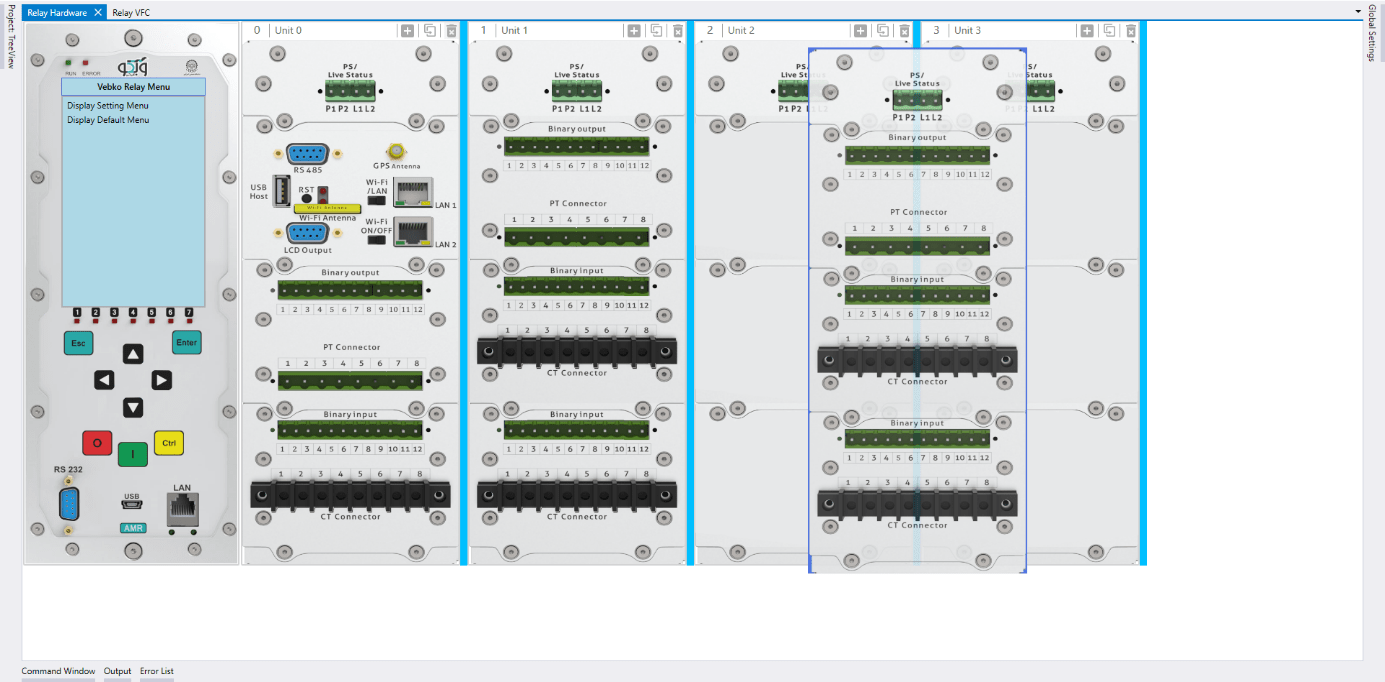
برای کات کردن یک یونیت ابتدا باید با راست کلیک کردن بر روی آن و انتخاب گزینه Cut Unit، یونیت مورد نظر در حافظه ذخیره شود، سپس با راست کلیک کردن بر روی هر یک از یونیتها و انتخاب گزینهیPaste Unit میتوان یونیت مورد نظر را در سمت راست یونیت انتخاب شده چسباند.
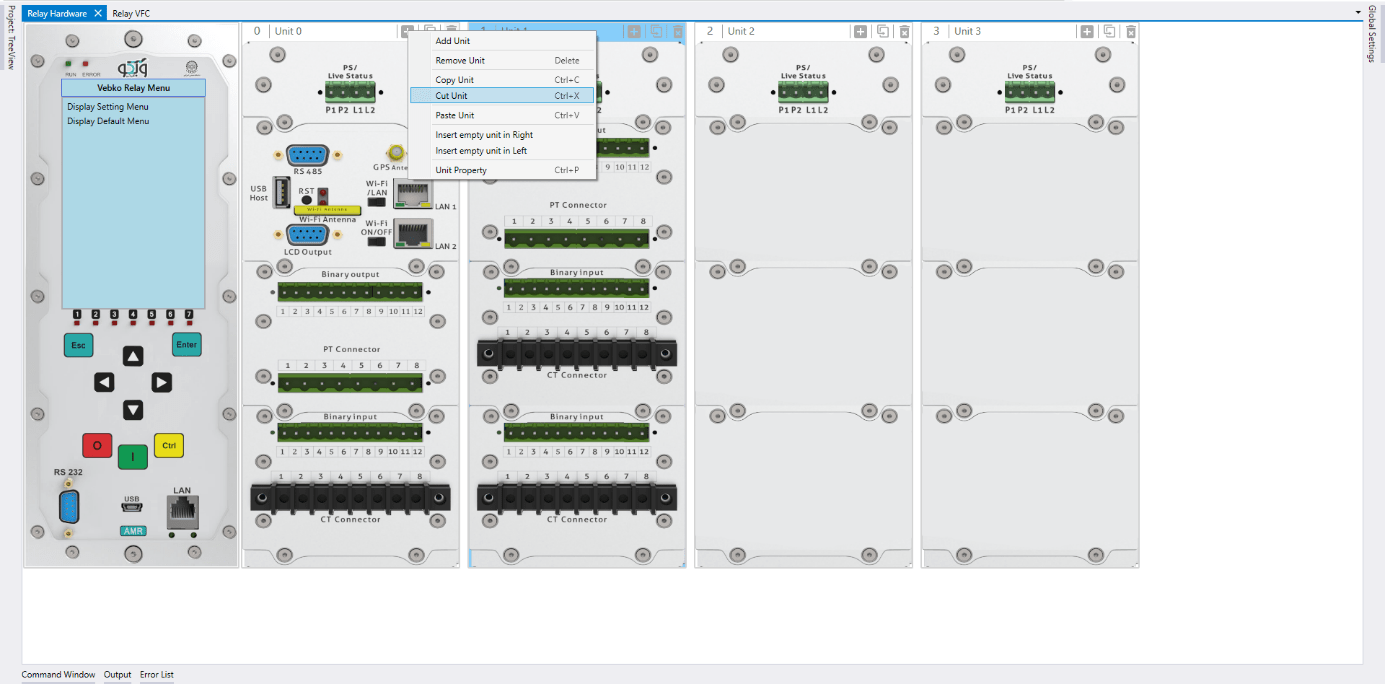
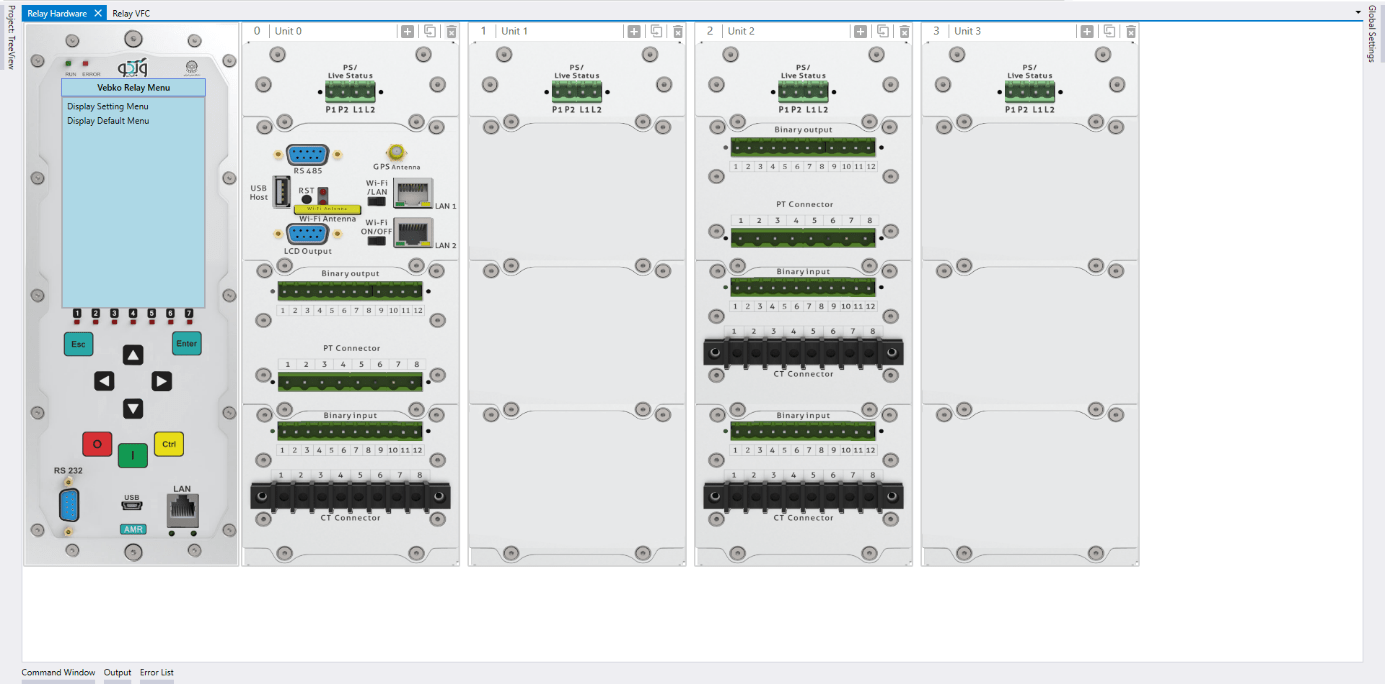
همچنین میتوان به جای انتخاب گزینههای Cut Unit و Paste Unit به ترتیب از کلیدهای ترکیبی ctrl+X و ctrl+V استفاده کرد.
برای راحتتر انجام شدن عملیات کات کردن میتوان با فشار دادن همزمان کلید shift و کشیدن و رها کردن یونیت مورد نظر در فواصل آبی رنگ بین یونیتها، یونیت مورد نظر را در آن قسمت چسباند.
با دوبار کلیک روی هر یونیت یا راست کلیک کردن بر روی آن و انتخاب گزینه Unit Property، پنجره Unit Properties باز شده و اطلاعات یونیت شامل لیبل، شماره یونیت و لیبل کارتهای آن نمایش داده میشوند. در این پنجره میتوان در فیلد Label، لیبل یونیت را تغییر داد. با کلیک کردن بر روی گزینه OK تغییرات ذخیره میشوند.
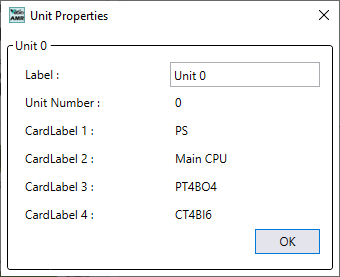
همچنین با کلیک کردن بر روی نام هر یونیت در قسمت بالایی آن میتوان لیبل آن را تغییر داد.
برای اضافه کردن یک کارت جدید یا تغییر نوع کارت با راست کلیک کردن بر روی کارت و قراردادن نشانگر روی گزینه Change Card Type لیست انواع کارتها نمایش داده میشود که با انتخاب هر یک، کارت مورد نظر در آن بخش اضافه میگردد.

نکته: هر رله میتواند فقط یک کارت CPU داشته باشد. همچنین هر یونیت میتواند فقط یک کارت تغذیه داشته باشد.
برای حذف یک کارت میتوان با راست کلیک کردن بر روی کارت مورد نظر و انتخاب گزینه Remove Card آن را حذف کرد.
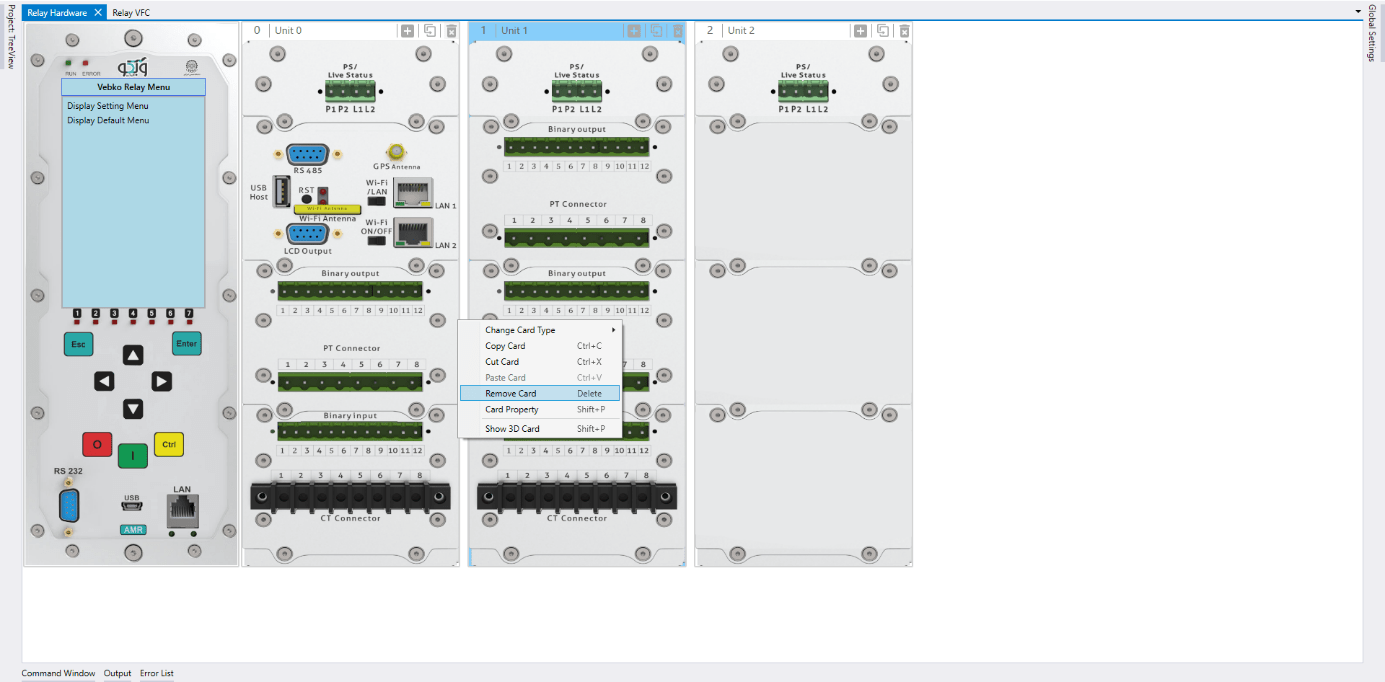
همچنین با انتخاب کارت مورد نظر و فشار دادن کلید delete بر روی کیبورد نیز میتوان کارت را حذف کرد.
برای کپی کردن یک کارت ابتدا باید با راست کلیک کردن بر روی آن و انتخاب گزینه Copy Card، کارت مورد نظر در حافظه ذخیره شود، سپس با راست کلیک کردن بر روی هر یک از کارتها و انتخاب گزینهی Paste Card میتوان یک کپی از کارت مورد نظر در آن قسمت ایجاد کرد.

همچنین میتوان به جای انتخاب گزینههای Copy Card و Paste Card به ترتیب از کلیدهای ترکیبی ctrl+C و ctrl+V استفاده کرد.
برای راحتتر انجام شدن عملیات کپی کردن میتوان با فشار دادن همزمان کلید ctrl و کشیدن و رها کردن کارت مورد نظر در قسمت مربوط به کارتهای دیگر، یک کپی از کارت مورد نظر در آن قسمت ایجاد کرد.

برای کات کردن یک کارت ابتدا باید با راست کلیک کردن بر روی آن و انتخاب گزینه Cut Card، کارت مورد نظر در حافظه ذخیره شود، سپس با راست کلیک کردن بر روی هر یک از کارتها و انتخاب گزینهی Paste Card میتوان کارت مورد نظر را در آن قسمت چسباند.

همچنین میتوان به جای انتخاب گزینههای Cut Card و Paste Card به ترتیب از کلیدهای ترکیبی ctrl+X و ctrl+V استفاده کرد.
برای راحتتر انجام شدن عملیات کات کردن میتوان با فشار دادن همزمان کلید shift و کشیدن و رها کردن کارت مورد نظر در قسمت مربوط به کارتهای دیگر، کارت مورد نظر را در آن قسمت چسباند.
با دوبار کلیک روی هر یونیت یا راست کلیک کردن بر روی آن و انتخاب گزینه Card Property، پنجره Card Properties باز شده و اطلاعات کارت شامل شماره یونیت، شماره کارت، لیبل، تعداد سیگنالها، آیدی و سریال کارت نمایش داده میشوند. همچنین اطلاعات سیگنالهای این کارت در این پنجره موجود میباشد. در این پنجره میتوان در فیلدCard Label ، لیبل کارت را تغییر داد. با کلیک کردن بر روی گزینه Save تغییرات ذخیره میشوند.

نکته: در این پنجره میتوان به کارتهای دیگری که در بقیه یونیتها وجود دارد نیز دسترسی داشت. برای این کار ابتدا در فیلد Units یونیت مورد نظر انتخاب شده سپس در فیلد Unit Cards کارت مورد نظر انتخاب میشود. در صورت ایجاد تغییرات، ابتدا از کاربر پرسیده میشود که تنظیمات کارت فعلی ذخیره شود یا خیر، در صورت تمایل به ذخیره تنظیمات میبایست بر روی گزینه Save کلیک شود.
با دوبار کلیک بر روی کارت ولتاژی، پنجرهی Card Properties باز میشود؛ در این پنجره سیگنالهای کارت مورد نظر آورده شدهاند. در ردیف مربوط به سیگنالهای ولتاژی که با حروف PT شروع میشوند نسبت تبدیل ترانسفورماتورهای ولتاژ شبکه مشخص میشوند. در ستون Primary ولتاژ نامی سمت اولیه و در ستون Secondary ولتاژ نامی سمت ثانویه ترانسفورماتورهای ولتاژ انتخاب میشود. لازم به ذکر است این نسبت تبدیل میبایست برای هر یک از ورودیهای ولتاژی کارت به طور جداگانه تنظیم شود.
در صورت موجود نبودن مقدار مورد نظر، با انتخاب گزینه Add New میتوان یه مقدار جدید به Primary یا Secondary اضافه کرد. برای مثال در اینجا مقدار 230000 ولت برای اولیه و مقدار 110 ولت برای ثانویه انتخاب میشود. با کلیک کردن بر روی گزینه Save، تغییرات این پنجره ذخیره میشود.
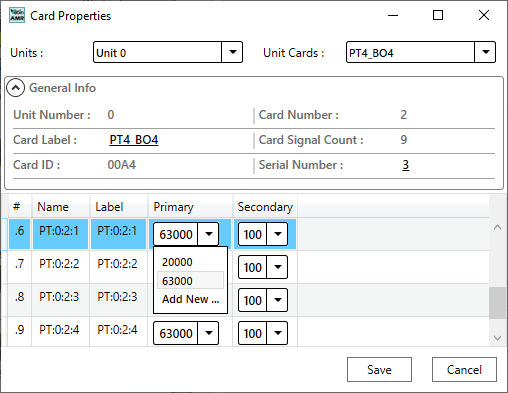
مشابه حالت قبل با دوبار کلیک بر روی کارت جریانی، پنجرهی Card Properties باز میشود؛ در این پنجره در ردیف مربوط به سیگنالهای جریانی که با حروف CT شروع میشوند نسبت تبدیل ترانسفورماتورهای جریان شبکه مشخص میشوند. در ستون Primary جریان نامی سمت اولیه و در ستون Secondary جریان نامی سمت ثانویه ترانسفورماتورهای جریان انتخاب میشود.
در صورت موجود نبودن مقدار مورد نظر، با انتخاب گزینه Add New میتوان یه مقدار جدید به Primary یا Secondary اضافه کرد. برای مثال در اینجا مقدار 1000 آمپر برای اولیه و مقدار 1 آمپر برای ثانویه انتخاب میشود. با کلیک کردن بر روی گزینه Save، تغییرات این پنجره ذخیره میشود.

نکته: در این پنجره میتوان به کارتهای دیگری که در بقیه یونیتها وجود دارد نیز دسترسی داشت. برای این کار ابتدا در فیلد Units یونیت مورد نظر انتخاب شده سپس در فیلد Unit Cards کارت مورد نظر انتخاب میشود. در صورت ایجاد تغییرات، ابتدا از کاربر پرسیده میشود که تنظیمات کارت فعلی ذخیره شود یا خیر، در صورت تمایل به ذخیره تنظیمات میبایست بر روی گزینه Save کلیک شود.
رله ماژولار AMR شرکت وبکو از فانکشنهای حفاظتی مختلفی پشتیبانی میکند. توضیحات مربوط به قابلیتها و محیط نرمافزاری این رله، پیشتر در فیلم مربوط به تست حفاظت دیفرانسیل، ارائه شده است.
پس از اتصال به رله AMR در ابتدا کافی است از منوی Device، با انتخاب گزینه Read Hardware from Relay، پیکربندی سختافزاری دستگاه را لود کنید. گذر واژه پیشفرض به منظور دریافت المانها، 123456 است. در این مرحله، پیغامی مبنی بر حذف سیگنال داده میشود که در صورت تایید آن، اگر سختافزار کنونی با سختافزار رله یکی نباشد سیگنالهای سختافزار کنونی که در بخش VFC مورد استفاده قرار گرفته حذف میشوند.
لازم به ذکر است که تنظیمات مربوط به نسبت تبدیل ترانسفورماتورهای ولتاژ و جریان در کارت مربوطه تعیین میشود. در اینجا نسبت تبدیل کارت جریانی 200 آمپر به 1 آمپر بوده و نسبت تبدیل کارت ولتاژی هم ۶۳۰۰۰ به ۱۰۰ ولت است.
(ابتدا وارد صفحه VFC شوید): همانطور که پیش از این نیز گفته شد در نرمافزار AMR، کانفیگ برخی از توابع پرکاربرد، به عنوان نمونه در نرمافزار قرار داده شدهاند و کاربر میتواند با انتخاب هر یک از آنها و اعمال تغییرات مورد نظر، تنظیمات جدید را برای رله ارسال نماید. برای این منظور میتوان در زبانه Relay VFC و در بخش Temp Functions، مجموعه ای از تابعها را مشاهده کرد. لازم به ذکر است با انتخاب هر Temp Function، بلاکهای موجود در VFC حذف میشوند.
در اینجا تابع کاهش ولتاژ که با نام UV 27 نمایش داده شده انتخاب میشود. در کانفیگ این تابع ابتدا برای محاسبه ولتاژهای خط به خط، سیگنالهای کارت ولتاژی رله به ورودیهای بلاکVoltage Quantities اختصاص داده شده و سپس به بلاک Undervoltage اختصاص داده شدهاند. همچنین سیگنالهای کارت جریانی که به ترانسفورماتورهای جریان (CT) همان فیدر وصل میباشند به منظور نظارت جریانی به بلاک Undervoltage اختصاص داده شدهاند. در نهایت، سیگنالهای خروجی بلاک Undervoltage توسط بلاکهای Output و LED به Binary Outputها و LEDهای رله اختصاص داده شدهاند. هدف، تست فانکشن آندرولتاژ با منطق AND است به همین منظور از نمونه ولتاژهای خط به خط استفاده خواهد شد.
با دو بار کلیک روی بلوک آندرولتاژ، در اینجا دو استیج تعریف خواهد شد. استیج اول با ستینگ 50 ولت و زمان عملکرد 1.5 ثانیه و استیج دوم با ستینگ 45 ولت و زمان عملکرد 1 ثانیه. مقدار Drop Ratio نیز به طور پیش فرض برای هر دو استیج، ۱.۲ درنظر گرفته شده است. با توجه به عدم نیاز به Current Supervision، گزینه I superv. غیرفعال خواهد شد.
پس از این، سیگنالهای پیکاپ هر دو استیج از واحد دارای نظارت جریانی حذف شده و سیگنالهای لازم، به واحدهای معمولی و بدون نظارت جریانی اضافه خواهد شد. در مرحله نهایی، این تغییرات روی رله اعمال شده تا آماده تست گردد.
در مرحله بعدی، با اجرای نرمافزار AMPro و باز کردن روم AMT Under/Over Voltage Test کافی است به بخش Test Object Parameters رفته و اطلاعات پایه را وارد کرد. تست این فانکشن را میتوان در روم AMT Sequencer نیز انجام داد اما به منظور راحتی هرچه بیشتر در ایجاد استیتها و مدیریت تست، این روند در روم AMT Under/Over Voltage Test انجام خواهد شد.
در مرحله اول، اطلاعات در بخش General Informationوارد میشود. این اطلاعات میتواند شامل نوع رله، شماره سریال و اطلاعات دیگری نظیر نام پست و شماره فیدر/بی باشد.
در بخش Test Setting، گزینه UV (27) انتخاب میشود. در اینجا Vnom sec، 100 ولت انتخاب شده است. همچنین مد عملکرد روی منطق AND قرار گرفته تا با کاهش ولتاژ هر سه فاز از مقدار مشخص شده، امکان تست فراهم شود.
به منظور ارزیابی عملکرد حفاظت کاهش ولتاژ، دو تست زمانی (Trip time) و تست عملکرد ولتاژی (Pickup/Drop-Off) انجام میشود.
با فرض وجود دو استیج عملکرد برای حفاظت کاهش ولتاژ، مقدار ولتاژ تنظیمی، نوع ولتاژ، زمان عملکرد و سایر موارد در بخش Data Table برای هر دو مرحله عملکرد وارد میشود. پس از این از سربرگ Testing به منظور دقت هرچه بیشتر در تست، گزینه Continuous Ramp را در بخش State Setting انتخاب کرده و کنتاکتهای C1 و C2 به ترتیب برای تشخیص تریپ و پیکاپ/ دراپ آف درنظر گرفته میشود. میتوان وضعیت پیکاپ رله را علاوه بر کنتاکت، با LED نیز ثبت کرده یا حتی از تغییر تنظیم برای آنی کردن حفاظت کاهش ولتاژ استفاده کرد.
با وارد کردن تنظیمات لازم در بخش Test Plan، تست را به نحوی برنامهریزی کرده تا هم تست زمانی و هم تست عملکرد ولتاژی انجام شود. در بخش Fault Type با انتخاب گزینه L1L2L3استیتهایی برای تست فانکشن بر اساس کاهش ولتاژ هر سه فاز ایجاد خواهد شد. با فعال کردن Time Test، استیت مربوط به بررسی زمان عملکرد ایجاد خواهد شد. Vtest مقدار ولتاژی است که عملکرد فانکشن در هریک از استیجها به طور حتم در آن تضمین خواهد شد. با انتخاب گزینه Yes برای المانهای PU Test و DOU Test، تایید خواهد شد تا تستهای پیکاپ دراپ آف انجام شود. در قسمت PU Val. Assessment ارزیابی از مقدار پیکاپ فانکشن، در بخش PU Start مقدار ولتاژ آغازین فرایند پیکاپ، در بخش PU End حد نهایی ولتاژ برای تست پیکاپ و در قسمت DOU End هم مقدار نهایی برای تست دراپ آف وارد خواهد شد. در بخش Total مدت زمان مجموع انجام تست وارد خواهد شد.
با کلیک روی گزینه Init Test، ایجاد استیتها بر اساس تنظیمات وارد شده توسط کاربر، انجام خواهد شد. این استیتها را میتوان در پنجره Table View مشاهده کرد. به این ترتیب میتوان تست را اجرا کرده تا موارد لازم، ارزیابی شود.
در بخش Measurement View، سربرگ Ramp Assessment میتوانید ارزیابیهای مربوط به پیکاپ دراپ آف و در سربرگ Time Assessment میتوانید ارزیابیهای مربوط به زمان عملکرد هر استیج را مشاهده کنید.
در نظر داشته باشید که با رسیدن تست به بخش ارزیابی استیج دوم، پیغامی ظاهر شده تا به کاربر اعلام کند به منظور فراهم کردن شرایط جهت عدم ایجاد تداخل، استیج اول را غیرفعال کند. این کار را میتوان با حذف المانهای مربوط به استیج اول از بلوکهای مرتبط با پیکاپ و تریپ انجام داد. راهکار دیگر، برابر کردن ستینگ دو استیج است. به این منظور، بار دیگر به نرم افزار AMR مراجعه و ستینگ استیج اول را برابر با تنظیمات استیج دوم قرارداده و تنظیمات به رله ارسال خواهد شد. در پایان نیز با کلیک روی گزینه Report Add to نتایج به گزارش اضافه خواهد شد. این نتایج در پنجره Report قابل مشاهده خواهد بود.
رله ماژولار AMR شرکت وبکو از فانکشنهای حفاظتی مختلفی پشتیبانی میکند. توضیحات مربوط به قابلیتها و محیط نرمافزاری این رله، پیشتر در فیلم مربوط به تست حفاظت دیفرانسیل، ارائه شده است.
پس از اتصال به رله AMR در ابتدا کافی است از منوی Device، با انتخاب گزینه Read Hardware from Relay، پیکربندی سختافزاری دستگاه را لود کنید. گذر واژه پیشفرض به منظور دریافت المانها، 123456 میباشد. در این مرحله، پیغامی مبنی بر حذف سیگنال داده میشود که در صورت تایید آن، اگر سختافزار کنونی با سختافزار رله یکی نباشد سیگنالهای سختافزار کنونی که در بخش VFC مورد استفاده قرار گرفتهاند حذف میشوند.
لازم به ذکر است که تنظیمات مربوط به نسبت تبدیل ترانسفورماتورهای ولتاژ و جریان در کارت مربوطه تعیین میشود. در اینجا نسبت تبدیل کارت جریانی 200 آمپر به 1 آمپر بوده و نسبت تبدیل کارت ولتاژی هم ۶۳۰۰۰ به ۱۰۰ ولت است.
(ابتدا وارد صفحه VFC شوید): همانطور که پیش از این نیز گفته شد در نرمافزار AMR، کانفیگ برخی از توابع پرکاربرد به عنوان نمونه در نرمافزار قرار داده شدهاند و کاربر میتواند با انتخاب هر یک از آنها و اعمال تغییرات مورد نظر، تنظیمات جدید را برای رله ارسال نماید. برای این منظور میتوان در زبانه Relay VFC و در بخش Temp Functions، مجموعه ای از تابعها را مشاهده کرد. لازم به ذکر است با انتخاب هر Temp Function، بلاکهای موجود در VFC حذف میشوند.
در اینجا تابع اضافه ولتاژ که با نام OV 59 نمایش داده شده انتخاب میشود. در کانفیگ این تابع ابتدا برای محاسبه ولتاژهای خط به خط، سیگنالهای کارت ولتاژی رله به ورودیهای بلاکVoltage Quantities اختصاص داده شده و سپس به بلاک Overvoltage اختصاص داده شدهاند. در نهایت سیگنالهای خروجی بلاک Overvoltage توسط بلاکهای Output و LED به Binary Outputها و LEDهای رله اختصاص داده شدهاند. از آنجایی که هدف، تست فانکشن اورولتاژ با منطق OR است در ابتدا باید سیگنالهای آنالوگ مربوط به نمونه ولتاژ را به طور مستقیم به بلوک اورولتاژ اعمال کرد تا با افزایش ولتاژ هر فاز، عملکرد رله اتفاق بیفتد.
با دو بار کلیک روی بلوک اورولتاژ، در اینجا دو استیج تعریف خواهد شد. استیج اول با ستینگ ۶۵ ولت و زمان عملکرد ۲ ثانیه و استیج دوم با ستینگ ۷۰ ولت و زمان عملکرد ۴ ثانیه. همچنین Operation Quantity را روی Vphn/V1/V2 قرار داده تا عملکرد تک فاز لحاظ شود. در نهایت امر، تغییرات لحاظ شده به رله ارسال میشود.
در مرحله بعدی، با اجرای نرمافزار AMPro و باز کردن روم AMT Under/Over Voltage Test کافی است به بخش Test Object Parameters رفته و اطلاعات پایه را وارد کرد. تست این فانکشن را میتوان در روم AMT Sequencer نیز انجام داد اما به منظور راحتی هرچه بیشتر در ایجاد استیتها و مدیریت تست، این روند در روم AMT Under/Over Voltage Test انجام خواهد شد.
در مرحله اول، اطلاعات در بخش General Informationوارد میشود. این اطلاعات میتواند شامل نوع رله، شماره سریال و اطلاعات دیگری نظیر نام پست و شماره فیدر/بی باشد.
در بخش Test Setting، گزینه OV (59) انتخاب میشود. در اینجا Vnom sec، 100 ولت انتخاب شده است. همچنین مد عملکرد روی منطق OR قرار گرفته تا با افزایش ولتاژ هریک از فازها از مقدار مشخص شده، امکان تست فراهم شود.
به منظور ارزیابی عملکرد حفاظت اضافه ولتاژ، دو تست زمانی (Trip time) و تست عملکرد ولتاژی (Pickup/Drop-Off) انجام میشود.
با فرض وجود دو استیج عملکرد برای حفاظت اضافه ولتاژ، مقدار ولتاژ تنظیمی، نوع ولتاژ، زمان عملکرد و سایر موارد در بخش Data Table برای هر دو مرحله عملکرد وارد میشود. پس از این از سربرگ Testing به منظور دقت هرچه بیشتر در تست، گزینه Continuous Ramp را در بخش State Setting انتخاب کرده و کنتاکتهای C1 و C2 به ترتیب برای تشخیص تریپ و همچنین پیکاپ/دراپ آف درنظر گرفته میشود. میتوان وضعیت پیکاپ رله را علاوه بر کنتاکت، با LED نیز ثبت کرده یا حتی از تغییر تنظیم برای آنی کردن حفاظت اضافه ولتاژ استفاده کرد.
با وارد کردن تنظیمات لازم در بخش Test Plan، تست را به نحوی برنامهریزی کرده تا هم تست زمانی و هم تست عملکرد ولتاژی انجام شود. در بخش Fault Type با انتخاب گزینه L1E, L2E, L3E استیتهایی برای تست فانکشن بر اساس افزایش ولتاژ هریک از فازها به طور مستقل، ایجاد خواهد شد. با فعال کردن Time Test، استیت مربوط به بررسی زمان عملکرد ایجاد خواهد شد. Vtest مقدار ولتاژی است که عملکرد فانکشن در هریک از استیجها به طور حتم در آن تضمین خواهد شد. با انتخاب گزینه Yes برای المانهای PU Test و DOU Test، تایید خواهد شد تا تستهای پیکاپ دراپ آف انجام شود. در قسمت PU Val. Assessment ارزیابی از مقدار پیکاپ فانکشن، در بخش PU Start مقدار ولتاژ آغازین فرایند پیکاپ، در بخش PU End حد نهایی ولتاژ برای تست پیکاپ و در قسمت DOU End هم مقدار نهایی برای تست دراپ آف وارد خواهد شد. در بخش Total مدت زمان مجموع انجام تست وارد خواهد شد.
با کلیک روی گزینه Init Test، ایجاد استیتها بر اساس تنظیمات وارد شده توسط کاربر، انجام خواهد شد. این استیتها را میتوان در پنجره Table View مشاهده کرد. به این ترتیب میتوان تست را اجرا کرده تا موارد لازم، ارزیابی شود.
در بخش Measurement View، سربرگ Ramp Assessment میتوانید ارزیابیهای مربوط به پیکاپ دراپ آف و در سربرگ Time Assessment میتوانید ارزیابیهای مربوط به زمان عملکرد هر استیج را مشاهده کنید.
در نظر داشته باشید که با رسیدن تست به بخش ارزیابی استیج دوم، پیغامی ظاهر شده تا به کاربر اعلام کند به منظور فراهم کردن شرایط جهت عدم ایجاد تداخل، استیج اول را غیرفعال کند. این کار را میتوان با حذف المانهای مربوط به استیج اول از بلوکهای مرتبط با پیکاپ و تریپ انجام داد. راهکار دیگر، برابر کردن ستینگ دو استیج است. به این منظور، بار دیگر به نرم افزار AMR مراجعه و ستینگ استیج اول را برابر با تنظیمات استیج دوم قرارداده و تنظیمات به رله ارسال خواهد شد.
در پایان نیز با کلیک روی گزینه Report Add to نتایج به گزارش اضافه خواهد شد. این نتایج در پنجره Report قابل مشاهده خواهد بود.
رله ماژولار AMR شرکت وبکو از فانکشنهای حفاظتی مختلفی پشتیبانی میکند. توضیحات مربوط به قابلیتها و محیط نرمافزاری این رله، پیشتر در فیلم مربوط به تست حفاظت دیفرانسیل، ارائه شده است.
پس از اتصال به رله AMR در ابتدا کافی است از منوی Device، با انتخاب گزینه Read Hardware from Relay، پیکربندی سختافزاری دستگاه را لود کنید. گذر واژه پیشفرض به منظور دریافت المانها، 123456 میباشد. در این مرحله، پیغامی مبنی بر حذف سیگنال داده میشود که در صورت تایید آن، اگر سختافزار کنونی با سختافزار رله یکی نباشد سیگنالهای سختافزار کنونی که در بخش VFC مورد استفاده قرار گرفتهاند حذف میشوند.
لازم به ذکر است که تنظیمات مربوط به نسبت تبدیل ترانسفورماتورهای ولتاژ و جریان در کارت مربوطه تعیین میشود. در اینجا نسبت تبدیل کارت جریانی 200 آمپر به 1 آمپر و نسبت تبدیل کارت ولتاژی هم ۶۳۰۰۰ به ۱۰۰ ولت است.
(ابتدا وارد صفحه VFC شوید): همانطور که پیش از این نیز گفته شد در نرمافزار AMR، کانفیگ برخی از توابع پرکاربرد به عنوان نمونه در نرمافزار قرار داده شدهاند و کاربر میتواند با انتخاب هر یک از آنها و اعمال تغییرات مورد نظر، تنظیمات جدید را برای رله ارسال نماید. برای این منظور میتوان در زبانه Relay VFC و در بخش Temp Functions، مجموعه ای از تابعها را مشاهده کرد. لازم به ذکر است با انتخاب هر Temp Function، بلاکهای موجود در VFC حذف میشوند.
در اینجا تابع اضافه جریان توالی منفی که با نام 46 NS نمایش داده شده انتخاب میشود. در این تمپلیت، ابتدا سیگنالهای یک کارت جریانی به بلوک Current Quantities داده شده تا در خروجی آن توالیهای مختلف جریانی ایجاد شود. در کانفیگ پیش فرض تابع Negative Sequence از یک بلاک استفاده شده که استیجهای متفاوتی داشته و سیگنالهای یک کارت جریانی به همراه توالی منفی به ورودی آن اختصاص داده شده است. در نهایت سیگنالهای خروجی توسط بلاکهای Output و LED به Binary Outputها و LEDهای رله اختصاص داده شدهاند. برای تغییر تنظیمات کافی است روی هر بلوک کلیک راست کرده تا به مجموعهای از گزینهها دسترسی ایجاد شود.
با دو بار کلیک روی بلوک Negative Sequence، تنظیمات مربوط به استیجهای مختلف آن قابل مشاهده خواهد بود. در اینجا استیج اول با مشخصه Normal Inverse ستینگ جریانی ۰.۱ آمپر و TMS برابر ۱ داشته و دو استیج زمان ثابت با تنظیم جریانی ۰.۲ و ۰.۵ آمپر نیز به ترتیب تنظیم زمانی ۱.۵ و ۰.۵ ثانیه دارند.
با اعمال این تغییرات، کافی است بار دیگر از منوی Device گزینه Send Config and Setting to Relay را انتخاب کنید. به این ترتیب، تنظیمات و پیکربندی اعمال شده، به رله منتقل خواهد شد.
در مرحله بعدی، با اجرای نرمافزار AMPro و باز کردن روم AMT Overcurrent کافی است به بخش Test Object Parameters رفته و پس از وارد کردن اطلاعات، مشخصه تست را ایجاد کرد. مشخصه تست در سربرگ Elements در قسمت Negative Sequence ایجاد میشود. از همین رو، ابتدا مشخصه پیش فرض موجود در این بخش، حذف خواهد شد. در اینجا، ابتدا یک مشخصه زمان معکوس با ستینگ جریانی 0.1 آمپر و TMS=1 ایجاد میشود. مشخصه بعدی با تنظیم جریانی ۰.۲ و زمان ۱.۵ ثانیه ایجاد خواهد شد. در نهایت امر، مشخصه سوم با تنظیم جریانی ۰.۵ و زمان 0.5ثانیه ایجاد میشود. درنظر داشته باشید که امکان تست این فانکشن با استفاده از فایل Xrio هم وجود دارد.
به منظور ارزیابی عملکرد فانکشن اضافه جریان توالی منفی، دو تست Trip Time و Pickup-Drop Off انجام خواهد شد. هدف از انجام Trip Time، تشخیص و ارزیابی دقت زمان عملکرد این فانکشن و هدف از انجام تست Pickup- Drop Off تشخیص و ارزیابی دقت جریان واقعی آستانه عملکرد و آستانه ریست شدن این فانکشن است.
برای انجام این تست به سه State شامل PreFault, Fault و PostFault نیاز است. زمان PreFault در حد ۵۰۰ میلی ثانیه مناسب بوده، زمان Fault باید بیشتر از حداکثر زمان تریپ باشد و زمان Post Fault هم حداقل ۵۰۰ میلی ثانیه است. در صورتی که دراپ آف، لحظه ای نباشد باید زمان PostFault را افزایش داد.
نقاط پیشنهادی برای فانکشنهای زمان کاهشی، ۱.۵ برابر، ۲ برابر و ۴ برابر جریان تنظیمی و برای منحنیهای زمان ثابت، ۱.۵ و ۲ برابر جریان تنظیمی است. نقاط یادشده به فالت تایپ I2 اضافه شده تا تست آماده شود. در نظر داشته باشید با توجه به وجود سه مشخصه متفاوت، در برخی موارد، نقاط اضافه شده با ضرایب یادشده، روی مشخصه دیگر میافتند. در این موارد، نقاط دیگری به طور دستی روی هر مشخصه اضافه شده تا از عملکرد دقیق زمانی، اطمینان حاصل شود.
برای تشخیص جریان تنظیمی واحد دوم و سوم میتوان دو نقطه به مقدار ۹۰ و ۱۱۰ درصد جریان تنظیمی این واحدها هم اضافه کرد تا به نوعی تست پیکاپ دراپ آف برای این مشخصهها نیز انجام شود. بار دیگر، مقدار Max Fault Time بر اساس بالاترین عدد درج شده در بخش t nom تنظیم میشود. با اضافه کردن نقاط، تست را اجرا کرده تا عملکرد این فانکشن از نقطه نظر دقت زمانی، بررسی شود.
برای انجام این تست، ابتدا باید مشخص کرد تشخیص پیکاپ و دراپ آف با چه روشی انجام میشود. این روند میتواند از طریق کنتاکت جداگانه یعنی Start، مشاهده LED رله یا تغییر ستینگ برای لحظهای شدن فانکشن و استفاده از کنتاکت تریپ انجام شود. در اینجا ما از کنتاکت پیکاپ رله استفاده کردیم. همچنین میتوانید مقدار خطای جریانی را در بازه دلخواه قرار دهید. در اینجا مقدار خطا به طور پیش فرض، 5 درصد لحاظ شده است. رنج عملکرد منحنی های اضافه جریان در رله AMR از 1.1 جریان تنظیمی در رله شروع میشود. بنابراین ابتدا با فعال کردن گزینه Active Range Limits در پنجره Overcurrent Protection Parametersمقدار Imin برابر با 1.1*0.1=0.11 Iref تعیین میشود. در مرحله بعدی مقدار تنظیم جریانی برای پیکاپ روی 0.1*1.1=0.11 آمپر قرار میگیرد. با اضافه کردن این نقطه، کافی است تست را اجرا و با پایان یافتن آن، المانهای لازم را به گزارش اضافه کرد.
رله ماژولار AMR شرکت وبکو از فانکشنهای حفاظتی مختلفی پشتیبانی میکند. توضیحات مربوط به قابلیتها و محیط نرمافزاری این رله، پیشتر در فیلم مربوط به تست حفاظت دیفرانسیل، ارائه شده است.
پس از اتصال به رله AMR در ابتدا کافی است از منوی Device، با انتخاب گزینه Read Hardware from Relay، پیکربندی سختافزاری دستگاه را لود کنید. گذر واژه پیشفرض به منظور دریافت المانها، 123456 است. در این مرحله، پیغامی مبنی بر حذف سیگنال داده میشود که در صورت تایید آن، اگر سختافزار کنونی با سختافزار رله یکی نباشد سیگنالهای سختافزار کنونی که در بخش VFC مورد استفاده قرار گرفتهاند حذف میشوند.
لازم به ذکر است که تنظیمات مربوط به نسبت تبدیل ترانسفورماتورهای ولتاژ و جریان در کارت مربوطه تعیین میشود. در اینجا نسبت تبدیل کارت جریانی 200 آمپر به 1 آمپر میباشد.
(ابتدا وارد صفحه VFC شوید): همانطور که پیش از این نیز گفته شد در نرمافزار AMR، کانفیگ برخی از توابع پرکاربرد به عنوان نمونه در نرمافزار قرار داده شدهاند و کاربر میتواند با انتخاب هر یک از آنها و اعمال تغییرات مورد نظر، تنظیمات جدید را برای رله ارسال نماید. برای این منظور میتوان در زبانه Relay VFC و در بخش Temp Functions، مجموعه ای از تابعها را مشاهده کرد. لازم به ذکر است با انتخاب هر Temp Function، بلاکهای موجود در VFC حذف میشوند.
در اینجا تابع اضافه جریان جهتی که با نام OC 67 نمایش داده شده انتخاب میشود. در کانفیگ این تابع از یک بلاک OC Inverse و دو بلاک OC Definite استفاده شده است که تنظیمات متفاوتی داشته و سیگنالهای یک کارت جریانی به ورودی آنها اختصاص داده شده است (از یک نقطه اندازهگیری (Measuring Point)) . در نهایت سیگنالهای خروجی توسط بلاکهای Output و LED به Binary Outputها و LEDهای رله اختصاص داده شدهاند. برای تغییر تنظیمات کافی است روی هر بلوک کلیک راست کرده تا به مجموعهای از گزینهها دسترسی ایجاد شود. در نهایت امر، تغییرات لحاظ شده به رله ارسال میشود.
در این ویدئو با دوبار کلیک روی بلوکهایی که حاوی استیجهای زمان ثابت برای فانکشن اضافه جریان جهتی هستند را غیر فعال کرده و با دوبار کلیک روی استیج اول که به صورت زمان معکوس تعریف شده، تنظیم جریانی ۱ آمپر و TMS برابر با ۰.۱ را در آن تعریف میکنیم. با دوبار کلیک روی بلوک Direction نیز المانهای مربوط به فانکشن جهتی شامل زاویه چرخش و پلاریزاسیون زمین مشخص است. پس از این، تغییرات با انتخاب گزینه Send config and setting to relay، به رله ارسال میشود.
در مرحله بعدی، با اجرای نرمافزار AMPro و باز کردن روم AMT Overcurrent کافی است به بخش Test Object Parameters رفته و پس از وارد کردن اطلاعات، مشخصه تست را ایجاد کرد. درنظر داشته باشید که امکان تست این فانکشن با استفاده از فایل Xrio هم وجود دارد. در اینجا مقدار ستینگ جریانی برابر با ۱ آمپر، TMS برابر با ۰.۱ است. در تست اضافه جریان جهتی نیاز به تنظیم دو پارامتر Maximum torque angle و Sector operation میباشد. برای انجام اینکار از پنجره Overcurrent و سربرگ Relay Parameters گزینه Directional انتخاب شده و از تب Element قسمت Directional روی Forward قرار میگیرد. در ادامه وارد زیر تب Define Element Directional Behavior شده و پارامترهای Maximum torque angle و Sector operation به ترتیب برابر -45 و 172 درجه قرار میگیرد.
در رلههای اضافه جریان جهت دار، به منظور عملکرد بهتر رله در جهت سنجی و رسیدن به مقدار MTA، از چرخش زاویه ولتاژ مرجع استفاده میشود. ناحیه عملکرد یا ناحیه Forward در این رله از131- درجه تا 41+ درجه تنظیم شده است.
به منظور بررسی فانکشن اضافه جریان جهتی، علاوه بر زمان عملکرد و جریان، باید زاویه عملکرد هم بررسی شود. به این منظور تستهای زمان عملکرد به همراه تست دامنه و فاز انجام میشود.
در تست زمانی، دقت زمان عملکرد، بررسی شده و در تست دامنه و فاز، تشخیص و ارزیابی دقت جریان واقعی و زاویه واقعی آستانه عملکرد و آستانه ریست شدن مدنظر است.
در رله AMR وبکو از روش Cross Polarized یعنی بهرهگیری از فازهای سالم برای تشخیص جهت خطا استفاده میشود. به عنوان نمونه، در صورت بروز خطا در فاز A، رله از ولتاژ مرجع VBC و جریان IA برای تشخیص جهت جریان خطا استفاده میکند. ناحیه Forward یا Reverse یعنی بخشی که رله باید در آن خطا را تشخیص دهد با زاویه شروع و زاویه پایان مشخص خواهد شد.
به منظور تست فانکشن DOC سه استیت درنظر گرفته میشود. استیت اول به مدت ۵۰۰ میلی ثانیه، شرایط عادی یعنی ولتاژ نامی به همراه جریان صفر را تزریق خواهد کرد.
در State دوم شرایط خطا اعمال شده و جریان برای تمامی فازهای L1E-L2E-L3E در محدوده ۲ الی ۴ برابر جریان نامی انتخاب میشود. مدت زمان این استیت باید از زمان نامی تریپ رله بیشتر باشد.
State سوم نیز به صورت post-Fault با ولتاژ و جریان صفر به مدت ۵۰۰ میلی ثانیه فعال خواهد شد. به منظور مشاهده هرچه بهتر جهت عملکرد فانکشن، از منوی View، پنجره Detail View باز میشود.
بعد از اضافه کردن نقاط به صورت دو برابر و چهار برابر جریان تنظیمی در بهترین زاویه ممکن از نظر عملکرد فانکشن یعنی ۴۵- درجه برای فالت تایپهای L1E-L2E-L3E، یک نقطه هم در ناحیه No Trip (در اینجا با زاویه 135 درجه) تست خواهد شد.
با توجه به ماهیت خطای دو فاز، جریانها در این خطا با هم ۱۸۰ درجه اختلاف فاز خواهند داشت تا جریان 3I0 هم ایجاد نشده و فانکشن 67N فعال نشود.
به منظور انجام تست Pickup-Drop off نیز میتوان از کنتاکت رله یا LED و حتی تغییر ستینگ برای لحظهای کردن فانکشن استفاده کرد.
به این منظور به سه State نیاز است تا به عنوان مثال در State اول، شرایط عادی شبکه، اعمال شده، در State دوم تست پیکاپ و در State سوم تست دراپ آف انجام شود. در State دوم برای تست پیکاپ و دراپ آف زاویه، مقدار جریان، ۲ برابر جریان تنظیمی خواهد بود. ایجاد این استیتها در روم Overcurrent به طور خودکار و با وارد کردن تنظیمات توسط کاربر، انجام میشود.
رنج عملکرد منحنی های اضافه جریان در رله AMR از 1.1 جریان تنظیمی در رله شروع میشود. بنابراین ابتدا با فعال کردن گزینه Active Range Limits در پنجره Overcurrent Protection Parametersمقدار Imin برابر با 1.1 Iref تعیین میشود. در مرحله بعدی مقدار تنظیم جریانی برای تست پیکاپ مقدار جریان، روی ۱.۱*۱=۱.۱ آمپر قرار میگیرد. این تست در بهترین زاویه ممکن از نظر عملکرد رله یعنی ۴۵- درجه انجام میشود.
پس از پیکاپ – دراپ آف جریانی، نوبت به پیکاپ- دراپ آف روی زاویه میرسد. به این منظور، همانطور که گفته شد مقدار جریان ۲ برابر جریان تنظیمی اعمال شده و یک بار روند برای حد بالای زاویه یعنی 41 درجه و یکبار برای حد پایین زاویه یعنی 131- درجه انجام میشود. با اضافه کردن تستهای لازم و اجرا، در نهایت میتوان موارد دلخواه را به گزارش اضافه کرد.
رله ماژولار AMR شرکت وبکو از فانکشنهای حفاظتی مختلفی پشتیبانی میکند. توضیحات مربوط به قابلیتها و محیط نرمافزاری این رله، پیشتر در فیلم مربوط به تست حفاظت دیفرانسیل، ارائه شده است.
پس از اتصال به رله AMR در ابتدا کافی است از منوی Device، با انتخاب گزینه Read Hardware from Relay، پیکربندی سختافزاری دستگاه را لود کنید. گذرواژه پیشفرض به منظور دریافت المانها، 123456 است. در این مرحله، پیغامی مبنی بر حذف سیگنال داده میشود که در صورت تایید آن، اگر سختافزار کنونی با سختافزار رله یکی نباشد سیگنالهای سختافزار کنونی که در بخش VFC مورد استفاده قرار گرفتهاند حذف میشوند.
لازم به ذکر است که تنظیمات مربوط نسبت تبدیل ترانسفورماتورهای ولتاژ و جریان در کارت مربوطه تعیین میشود. در اینجا نسبت تبدیل کارت جریانی 200 آمپر به 1 آمپر میباشد.
(ابتدا وارد صفحه VFC شوید): همانطور که پیش از این نیز گفته شد در نرمافزار AMR، کانفیگ برخی از توابع پرکاربرد به عنوان نمونه در نرمافزار قرار داده شدهاند و کاربر میتواند با انتخاب هر یک از آنها و اعمال تغییرات مورد نظر، تنظیمات جدید را برای رله ارسال نماید. برای این منظور میتوان در زبانه Relay VFC و در بخش Temp Functions، مجموعه ای از تابعها را مشاهده کرد. لازم به ذکر است با انتخاب هر Temp Function، بلاکهای موجود در VFC حذف میشوند.
در اینجا تابع اضافه جریان غیرجهتی که با نام OC 50/51 نمایش داده شده انتخاب میشود. در کانفیگ این تابع از یک بلاک OC Inverse و دو بلاک OC Definite استفاده شده است که تنظیمات متفاوتی داشته و سیگنالهای یک کارت جریانی به ورودی آنها اختصاص داده شده است (از یک نقطه اندازهگیری (Measuring Point)). در نهایت سیگنالهای خروجی توسط بلاکهای Output و LED به Binary Outputها و LEDهای رله اختصاص داده شدهاند. برای تغییر تنظیمات کافی است روی هر بلوک کلیک راست کرده تا به مجموعهای از گزینهها دسترسی ایجاد شود. در نهایت امر، تغییرات لحاظ شده به رله ارسال میشود.
در این ویدئو با دوبار کلیک روی بلوکهایی که حاوی استیجهای زمان ثابت برای فانکشن اضافه جریان غیرجهتی هستند را غیر فعال کرده و با دوبار کلیک روی استیج اول که به صورت زمان معکوس تعریف شده، تنظیم جریانی ۱ آمپر و TMS برابر با 1/0 را در آن تعریف میکنیم.
با اعمال این تغییرات، کافی است بار دیگر از منوی Device گزینه Send Config and Setting to Relay را انتخاب کنید. به این ترتیب، تنظیمات و پیکربندی اعمال شده، به رله منتقل خواهد شد.
در مرحله بعدی، با اجرای نرمافزار AMPro و باز کردن روم AMT Overcurrent کافی است به بخش Test Object Parameters رفته و پس از وارد کردن اطلاعات، مشخصه تست را ایجاد کرد. در اینجا یک مشخصه زمان معکوس با ستینگ جریانی ۱ آمپر و TMS=0.1 ایجاد میشود. درنظر داشته باشید که امکان تست این فانکشن با استفاده از فایل Xrio هم وجود دارد.
به منظور ارزیابی عملکرد فانکشن اضافه جریان غیرجهتی، دو تست Trip Time و Pickup-Drop Off انجام خواهد شد. هدف از انجام Trip Time، تشخیص و ارزیابی دقت زمان عملکرد این فانکشن و هدف از انجام تست Pickup- Drop Off تشخیص و ارزیابی دقت جریان واقعی آستانه عملکرد و آستانه ریست شدن این فانکشن است.
برای انجام این تست به سه State شامل PreFault, Fault و PostFault نیاز است. زمان PreFault در حد ۵۰۰ میلی ثانیه مناسب بوده، زمان Fault باید بیشتر از حداکثر زمان تریپ باشد و زمان Post Fault هم حداقل ۵۰۰ میلی ثانیه است. در صورتی که دراپ آف، لحظه ای نباشد باید زمان PostFault را افزایش داد.
نقاط پیشنهادی برای فانکشنهای زمان کاهشی، ۱.۵ برابر، ۲ برابر و ۴ برابر جریان تنظیمی و برای منحنیهای زمان ثابت، ۱.۵ و ۲ برابر جریان تنظیمی است.
برای تشخیص جریان تنظیمی واحد دوم میتوان دو نقطه به مقدار ۹۰ و ۱۱۰ درصد جریان تنظیمی واحد دوم هم اضافه کرد.
با اضافه کردن نقاط، تست را اجرا کرده تا عملکرد این فانکشن از نقطه نظر دقت زمانی، بررسی شود.
برای انجام این تست، ابتدا باید مشخص کرد تشخیص پیکاپ و دراپ آف با چه روشی انجام میشود. این روند میتواند از طریق کنتاکت جداگانه یعنی Start، مشاهده LED رله یا تغییر ستینگ برای لحظهای شدن فانکشن و استفاده از کنتاکت تریپ انجام شود. در اینجا ما از کنتاکت پیکاپ رله استفاده کردیم. همچنین میتوانید مقدار خطای جریانی را در بازه دلخواه قرار دهید. در اینجا مقدار خطا به طور پیش فرض، 5 درصد لحاظ شده است. رنج عملکرد منحنی های اضافه جریان در رله AMR از 1.1 جریان تنظیمی در رله شروع میشود. بنابراین ابتدا با فعال کردن گزینه Active Range Limits در پنجره Overcurrent Protection Parametersمقدار Imin برابر با 1.1 Iref تعیین میشود. در مرحله بعدی مقدار تنظیم جریانی برای پیکاپ )همان طور که نشان داده شده) ۱.۱*۱=۱.۱ آمپر قرار میگیرد.
با اضافه کردن نقاط، کافی است تست را اجرا و با پایان یافتن آن، المانهای لازم را به گزارش اضافه کرد.
رله ماژولار AMR شرکت وبکو از فانکشنهای حفاظتی مختلفی پشتیبانی میکند. توضیحات مربوط به قابلیتها و محیط نرمافزاری این رله، پیشتر در فیلم مربوط به تست حفاظت دیفرانسیل، ارائه شده است.
پس از اتصال به رله AMR در ابتدا کافی است از منوی Device، با انتخاب گزینه Read Hardware from Relay، پیکربندی سختافزاری دستگاه را لود کنید. گذر واژه پیشفرض به منظور دریافت المانها، 123456 است. در این مرحله، پیغامی مبنی بر حذف سیگنال داده میشود که در صورت تایید آن، اگر سختافزار کنونی با سختافزار رله یکی نباشد سیگنالهای سختافزار کنونی که در بخش VFC مورد استفاده قرار گرفته حذف میشوند.
لازم به ذکر است که تنظیمات مربوط به نسبت تبدیل ترانسفورماتورهای ولتاژ و جریان در کارت مربوطه تعیین میشود. در اینجا نسبت تبدیل کارت جریانی 200 آمپر به 1 آمپر بوده و نسبت تبدیل کارت ولتاژی هم ۶۳۰۰۰ به ۱۰۰ ولت است.
(ابتدا وارد صفحه VFC شوید): همانطور که پیش از این نیز گفته شد در نرمافزار AMR، کانفیگ برخی از توابع پرکاربرد به عنوان نمونه در نرمافزار قرار داده شدهاند و کاربر میتواند با انتخاب هر یک از آنها و اعمال تغییرات مورد نظر، تنظیمات جدید را برای رله ارسال نماید. برای این منظور میتوان در زبانه Relay VFC و در بخش Temp Functions، مجموعه ای از تابعها را مشاهده کرد. لازم به ذکر است با انتخاب هر Temp Function، بلاکهای موجود در VFC حذف میشوند. در اینجا تابع دیستانس که با نام Dist نمایش داده شده انتخاب میشود.
همانطور که مشاهده میشود در این Temp Function، سیگنالهای کارتهای آنالوگ رله به ورودیهای بلاک دیستانس اختصاص داده شدهاند، همچنین برای محاسبه ولتاژهای خط به خط، سیگنالهای کارت ولتاژی به بلاک Voltage Quantities داده شده و سپس به بلاک دیستانس اختصاص داده شدهاند. در نهایت سیگنالهای خروجی دیستانس توسط بلاکهای Output و LED به Binary Outputها و LEDهای رله اختصاص داده شدهاند. با دوبار کلیک روی بلاک دیستانس میتوان به تنظیمات این تابع نیز دسترسی پیدا کرد.
با اسکرول کردن روی سیگنالهای هر بلاک، سیگنالهای بیشتر در صورت موجود بودن، نمایش داده میشود. همچنین از سربرگ Signals، مجموعه سیگنالهای خروجی اختصاص داده شده به بلوک دیستانس قابل مشاهده است.
پس از اعمال تغییرات موردنظر، با استفاده از کلیدهای ترکیبی Ctrl + E یا با استفاده از منوی File و انتخاب گزینه Export XRio، فایل XRio به عنوان خروجی دربرگیرنده تنظیمات تابع دیستانس، از نرمافزار دریافت میشود.
در مرحله بعدی، با اجرای نرمافزار AMPro و باز کردن روم AMT Distance کافی است فایل Xrio که در مرحله قبلی ذخیره کرده بودید را در محیط نرمافزار بارگذاری کنید. با بارگذاری مشخصه دیستانس رله، تست را بر اساس نظامنامه تست دورهای سیستمهای حفاظتی شبکه انتقال برق ایران انجام خواهیم داد.
در مرحله اول، Shot Test انجام میشود که هدف از آن ارزیابی زمان تریپ زونهای مختلف است. مقدار Pre Fault حداقل ۱ ثانیه و مقدار Post Fault هم حداقل ۵۰۰ میلی ثانیه درنظر گرفته میشود. به منظور انجام این تست، نقاط را روی ۸۰ درصد مقدار هر زون در راستای محور حقیقی و همچنین در راستای زاویه خط قرار میدهیم.
در راستای محور حقیقی، تست برای تمامی مشخصههای فاز به زمین در حلقه خطای A-N و فاز به فاز در حلقه خطای B-C و ABC انجام خواهد شد. در راستای زاویه خط نیز تست برای تمامی مشخصههای فاز به زمین در حلقه خطای C-N و فاز به فاز در حلقه خطای A-B و ABC انجام میشود. با اجرای تست، میتوان زمان عملکرد را برای نقاط اضافه شده، در زونهای مختلف مشاهده کرد.
در مرحله دوم، Check Test انجام خواهد شد تا با رسم خطوط روی محورهای R، X و در راستای زاویه خط، زمان عملکرد و برد زونها در قسمت بالا و پایین مقدار ریچ، بررسی شود. در اینجا به منظور جلوگیری از طولانی شدن روند تست، چک تست تنها برای فالت تایپ سه فاز انجام میشود.
با اجرای این تست، بار دیگر نتایج بررسیها قابل مشاهده خواهد بود. در مرحله نهایی، Search Test انجام خواهد شد که هدف از آن جستجوی منحنی، تشخیص و ارزیابی برد واقعی هر یک از زونهای رله دیستانس است. به این منظور باید در راستای محورهای R, X، زاویه خط و محل برخورد اضلاع، خط Search انتخاب شود.
انجام این تست در راستای محور حقیقی و به شکلی که از تمامی زونها عبور کند به صورت یک بار تکرار برای هر خط جستجو، برای تمامی مشخصههای فاز به زمین در حلقه خطای A-N و فاز به فاز در حلقه خطای B-C و ABC خواهد بود. در اینجا به منظور جلوگیری از طولانی شدن روند تست، تنها برای حلقه خطای ABC این تست انجام خواهد شد.
در راستای زاویه خط و به طوری که بازهم از تمامی زونها عبور کنیم، یک بار تکرار برای هر خط و برای تمامی مشخصههای فاز به زمین در حلقه خطای C-N و فاز به فاز در حلقه خطای A-B و ABC انجام میشود. بالاخره در محل برخورد اضلاع هم یک بار تکرار برای هر خط جستجو برای مشخصه فاز به زمین در حلقه خطای A-N و فاز به فاز در حلقه خطای B-C انجام خواهد شد.
همانطور که گفته شد به منظور جلوگیری از طولانی شدن روند تست، این تستها تنها برای حلقه خطای ABC انجام خواهد شد. با پایان یافتن تست، میتوانید المانهای مورد نظر را در گزارش مشخص کرده و خروجی را در فرمتهای مختلف نظیر PDF ذخیره کنید.
رله مولتی فانکشن AMR با ساختار سختافزای ماژولار و قابل ارتقاء، امکان توسعه توابع مختلف را فراهم میآورد. رله AMR دارای چهار گروه تنظیمی بوده و قابلیت ذخیره Event log, Trip Log و کامترید را دارد. این رله همچنین توانسته تستهای نوعی رلههای حفاظتی را مطابق با استاندارد IEC-60255 با موفقیت پشت سر بگذارد.
به منظور پیکربندی و تنظیم این رله میتوانید از نرمافزار AMR استفاده کنید. ماژول نرمافزاری Relay Hardware امکان پیکربندی سختافزاری رله و ماژول Relay VFC، امکان لاجیک نویسی و پیادهسازی توابع مختلف را از سادهترین تا پیچیدهترین پیکربندیها فراهم میکند. همچنین با استفاده از ماژول Signal Routing میتوان توابع را به سریعترین شکل پیادهسازی نمود. پس از انجام تنظیمات، میتوان با دریافت فایل Xrio به عنوان خروجی دربرگیرنده تنظیمات توابع به تست راحتتر رله از طریق دستگاههای تست کمک کرد. نرمافزار AMR را میتوانید از سایت شرکت وبکو (Vebko.org) دانلود کنید. ابتدا با استفاده از کابل LAN و وارد کردن IP رله در پنجره Communication، نرمافزار به رله متصل میشود.
پس از اتصال به رله AMR در ابتدا کافی است از منوی Device، با انتخاب گزینه Read Hardware from Relay، ماژولهای سختافزاری و پیکربندی پیشفرض دستگاه را لود کنید. گذر واژه پیشفرض به منظور دریافت المانها، 123456 است. در این مرحله، پیغامی مبنی بر حذف سیگنال داده میشود که در صورت تایید آن، اگر سختافزار کنونی با سختافزار رله یکی نباشد سیگنالهای سختافزار کنونی که در بخش VFC مورد استفاده قرار گرفته حذف میشوند.
لازم به ذکر است که تنظیمات مربوط به نسبت تبدیل ترانسفورماتورهای ولتاژ و جریان در کارت مربوطه تعیین میشود. در اینجا نسبت تبدیل کارت جریانی 200 آمپر به 1 آمپر بوده و نسبت تبدیل کارت ولتاژی هم ۶۳۰۰۰ به ۱۰۰ ولت است.
(ابتدا وارد صفحه VFC شوید): همانطور که پیش از این نیز گفته شد در نرمافزار AMR، کانفیگ برخی از توابع پرکاربرد به عنوان نمونه در نرمافزار قرار داده شدهاند و کاربر میتواند با انتخاب هر یک از آنها و اعمال تغییرات مورد نظر، تنظیمات جدید را برای رله ارسال نماید. برای این منظور میتوان در زبانه Relay VFC و در بخش Temp Functions، مجموعه ای از تابعها را مشاهده کرد. لازم به ذکر است با انتخاب هر Temp Function، بلاکهای موجود در VFC حذف میشوند.
در اینجا تابع دیفرانسیل که با نام Diff نمایش داده شده انتخاب میشود. در کانفیگ این تابع سیگنالهای کارتهای جریانی به ورودی بلاک دیفرانسیل متصل شدهاند. در نهایت سیگنالهای خروجی بلاک دیفرانسیل توسط بلاکهای Output و LED به Binary Outputها و LEDهای رله اختصاص داده شدهاند. با دوبار کلیک روی بلاک دیفرانسیل میتوان به تنظیمات این تابع دسترسی پیدا کرد.
پس از اعمال تغییرات موردنظر، با استفاده از کلیدهای ترکیبی Ctrl + E یا با استفاده از منوی File و انتخاب گزینه Export Xrio، فایل Xrio به عنوان خروجی دربرگیرنده تنظیمات تابع دیفرانسیل، از نرمافزار دریافت میشود. در مرحله بعدی، با اجرای نرمافزار AMPro و باز کردن روم AMT Differential کافی است فایل Xrio که در مرحله قبلی ذخیره کرده بودید را در محیط نرمافزار بارگذاری کنید.
با بارگذاری مشخصه دیفرانسیل رله، تست را بر اساس نظامنامه تست دورهای سیستمهای حفاظتی شبکه انتقال برق ایران انجام خواهیم داد. در اینجا زمان PreFault و Postfault را ۵۰۰ میلی ثانیه و زمان Fault را ۲۰۰ میلی ثانیه انتخاب میکنیم.
در مرحله اول، باید نقاطی را در داخل نواحی Blocking و Tripping انتخاب کرد. زمان عملکرد رله در هنگام تست باید با زمان تنظیم شده در رله دیفرانسیل مطابقت داشته باشد. در هر شیب منحنی، باید حداقل در نقاط شکست مشخصه و خارج از تلورانس جریانی و نزدیک به آن و در دو طرف منحنی عملکرد، نقاط تست ایجاد شود. در قسمتهای پایین مشخصه، عدم عملکرد و در قسمتهای بالایی مشخصه، عملکرد لحظهای باید به ثبت برسد. به منظور جلوگیری از طولانی شدن زمان تست، فالت تایپهای L1-E، L2-L3 و L1L2L3 انتخاب میشوند.
در مرحله دوم Check Test انجام خواهد شد تا عملکرد و عدم عملکرد در دو سمت مشخصه، بر اساس زمان شاتهای انجام شده، محاسبه شود. این تست در فالت تایپهای L1-E، L2-L3 و L1L2L3 انجام میشود.
در مرحله بعدی، با استفاده از Search Test به ارزیابی منحنی واقعی عملکرد حفاظت دیفرانسیل میپردازیم. بر اساس نظامنامه، در Search Test باید برای هر قسمت از شیب منحنی، حداقل دو خط جستجو روی منحنی عملکرد انتخاب کرد که یکی از این خطوط بهتر است در ناحیه شکست مشخصه باشد. این تست در فالت تایپهای L1-E، L2-L3 و L1L2L3 انجام میشود.
به عنوان یکی از تستهای کاربردی، میتوان از قابلیت پیکاپ دراپ برای مشخصه دیفرانسیل استفاده کنید. سه گزینه Primary Side, -Secondary Side و bias به ترتیب امکان گرفتن پیکاپ دراپ را برای مولفه دیفرانسیل در سمت اولیه، ثانویه و همچنین جریان بایاس فراهم میکنند. به این منظور کافی است نقاطی را برای Fault Type های مختلف اضافه کرده و تست را اجرا کنید. در اینجا پیکاپ دراپ آف برای تمامی فالت تایپها روی دو سمت Primary و Secondary ارزیابی میشود.
یکی دیگر از تستهای کاربردی، از سربرگ Stability روم AMT Differential در دسترس است. در این بخش، با درنظر گرفتن Idiff=0 میتوانید مقدار bias را به صورت ضریبی که در مقابل جریان نامی قرار میگیرد مشخص کرده تا پایداری ترانس در این حالت بررسی شود. این تست را در تمامی فالتتایپها انجام شد. با پایان یافتن تست، میتوانید المانهای مورد نظر را در گزارش مشخص کرده و خروجی را در فرمتهای مختلف نظیر PDF ذخیره کنید.